
La importación es una funcionalidad del Siigo, la cual permite incorporar al programa algunos parámetros y contabilización de algunos documentos por medio de interfaces o plantillas de Excel, las cuales son generadas por el programa y solamente es necesario diligenciar las columnas requeridas para luego realizar la incorporación de datos.
La importación de comprobantes permite, por medio del diligenciamiento de una plantilla de Excel que es generada desde Siigo, realizar la incorporación de comprobantes contables al programa.
Para importar comprobantes contables es necesario estar ubicado en la página principal del programa donde encontraras en la parte superior el ícono  el cual corresponde a la Configuración – Contabilidad – Importación – Comprobantes contables.
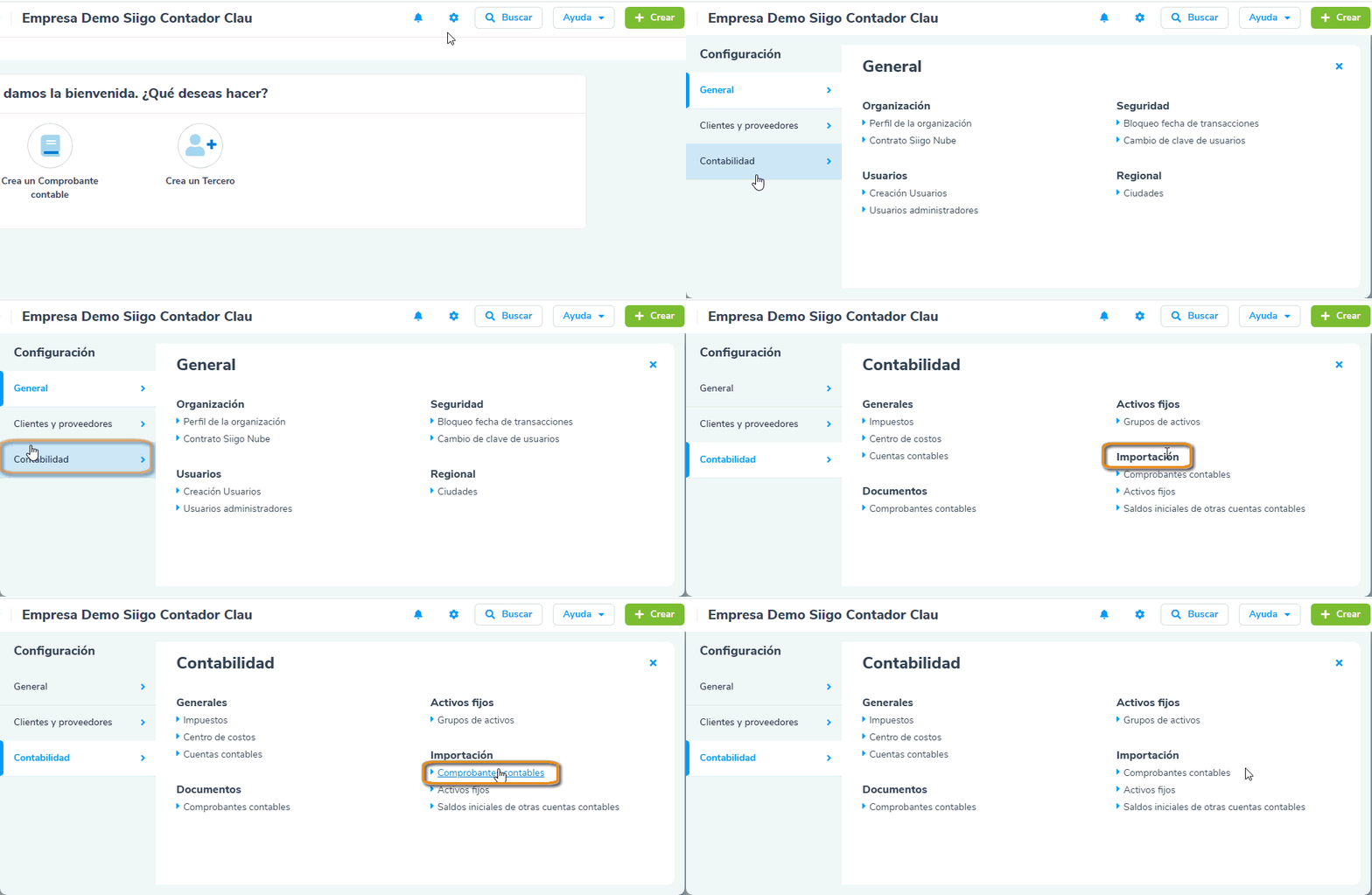
La importación de comprobantes contables se realiza en cinco pasos, los cuales se describen a continuación:
Paso 1:
Es necesario seleccionar el tipo de información a incorporar:
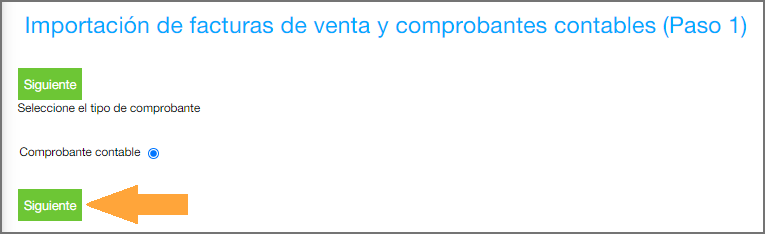
Una vez seleccionado el tipo de documento es necesario dar clic en el icono  para llegar al paso 2.
Paso 2:
En esta opción el sistema permite realizar la descarga del archivo o plantilla en Excel, la cual contiene la estructura requerida para la importación de comprobantes.
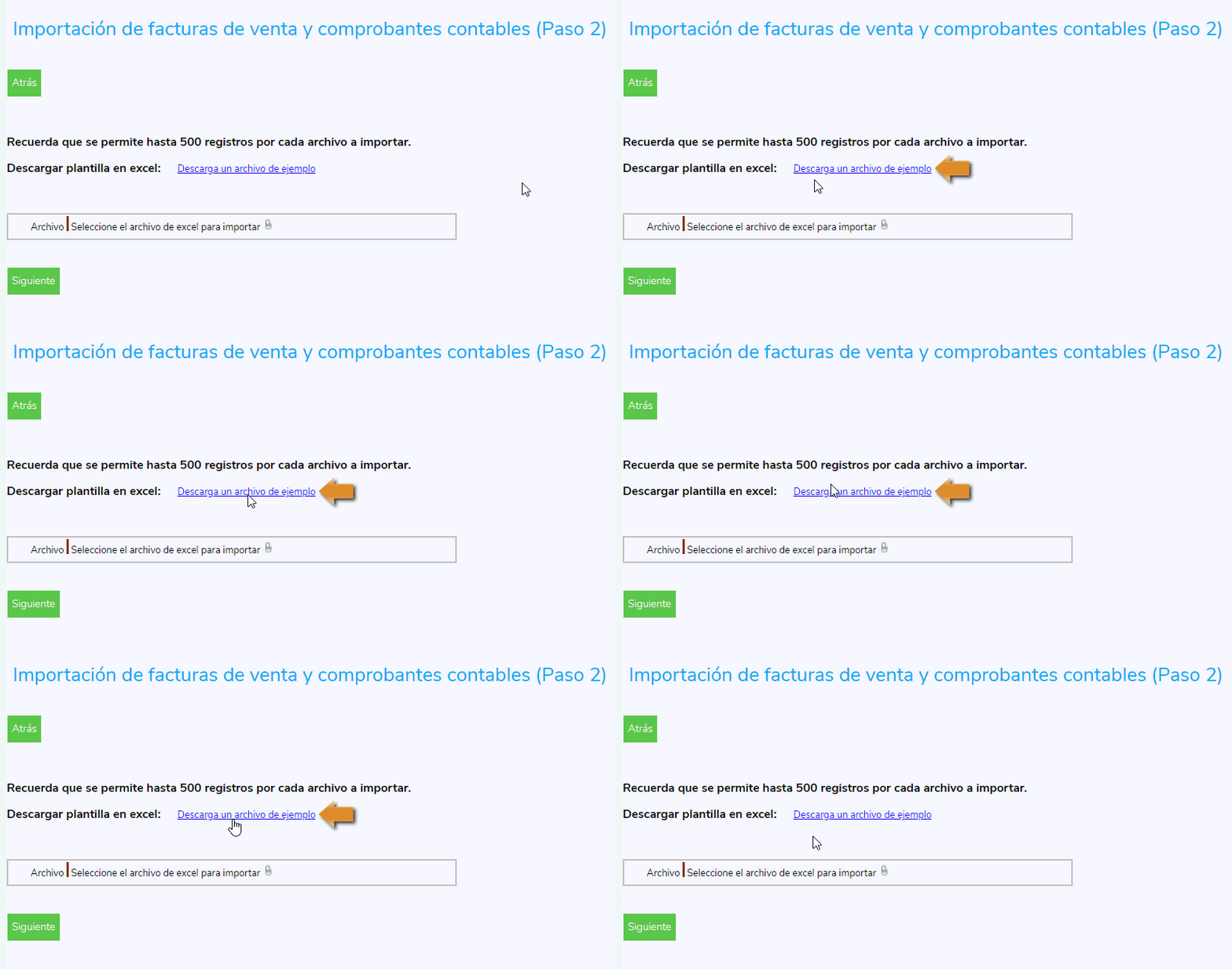
Una vez se realice esta labor es necesario cumplir con las siguientes acciones:
Es necesario tener previamente definidos los siguientes parámetros:
- Definición de comprobantes
- Deben estar creados los terceros, activos, centros de costo, entre otros
- Se debe encontrar creadas las cuentas contables
El programa descarga de manera automática la plantilla de Excel para diligenciar las columnas con la información de los comprobantes que se van a importar a Siigo:

Importante:
- Las columnas identificadas con color rojo son obligatorias, las columnas de color azul son opcionales.
- Recomendamos que en lo posible siempre sean diligenciadas todas las columnas para que los documentos contengan el detalle de toda la información.
- Es necesario no cambiar ni el nombre, ni la estructura de la plantilla de Excel para que los comprobantes puedan ser incorporados al programa en forma satisfactoria
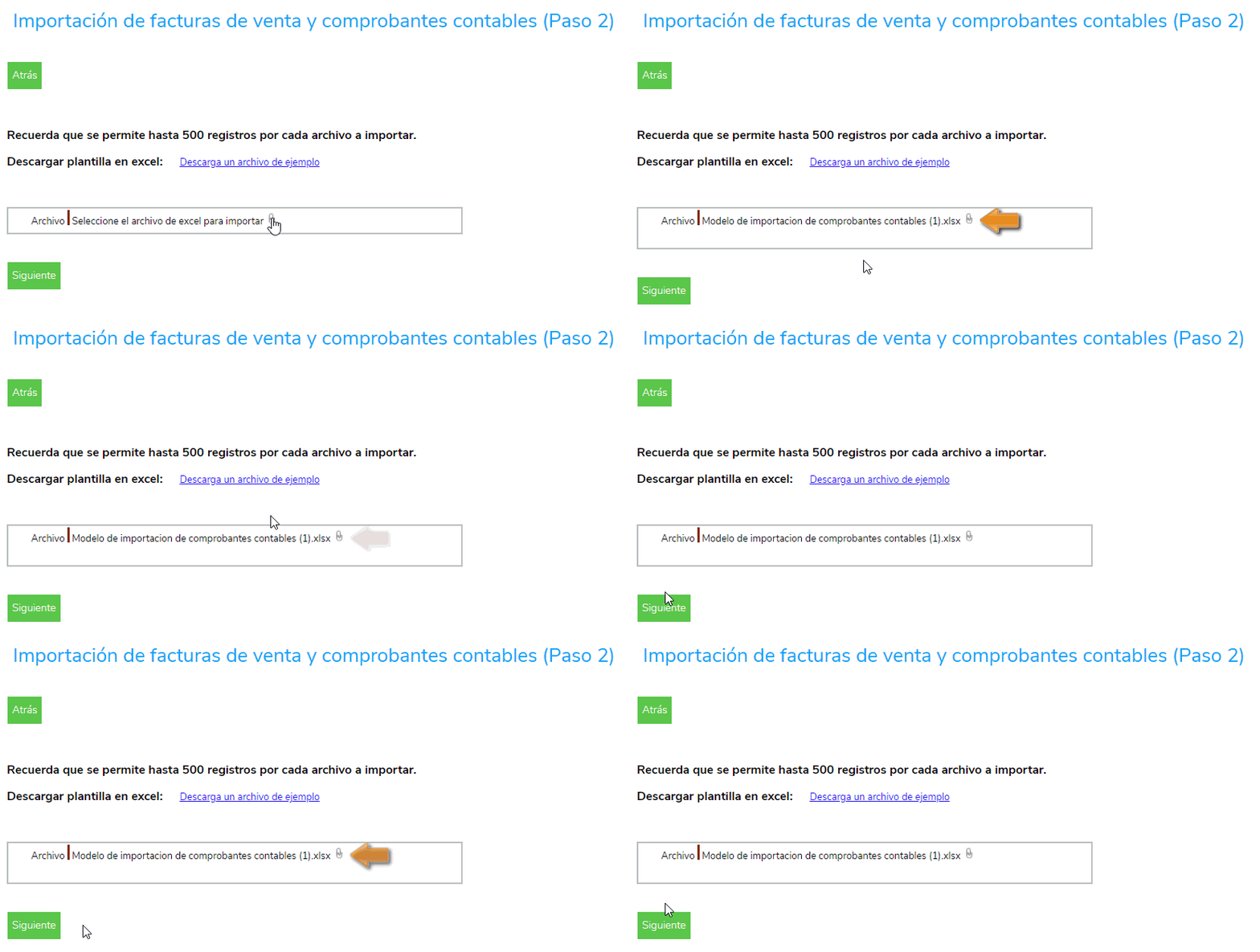
Una vez digitada la información en las columnas correspondientes, es necesario guardar la plantilla en una carpeta o directorio que se haya creado previamente en el disco local del computador.
Una vez tengas la plantilla diligenciada es necesario que la adjuntes en el paso 2 y des clic en el botón con lo cual se llegará al paso 3.
Paso 3:
Al llegar a esta opción se te habilita la siguiente ventana en la cual es necesario confirmar para cada uno de los campos que Siigo solicita al momento de incorporar los comprobantes cuál es la columna de la plantilla de Excel que se debe utilizar.
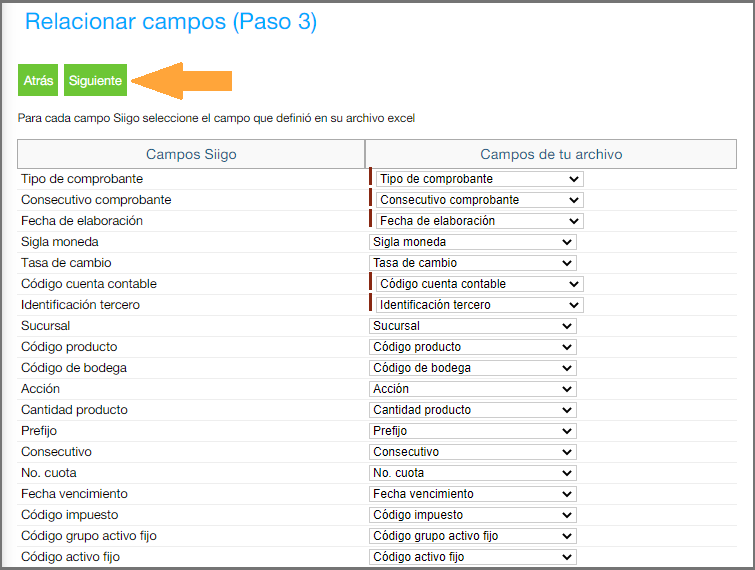
Una vez confirmada la información es necesario dar clic en el botón para llegar al paso 4.
Paso 4:
El sistema genera un listado con los datos de los comprobantes a importar, permitiendo confirmar si la información es o no correcta.
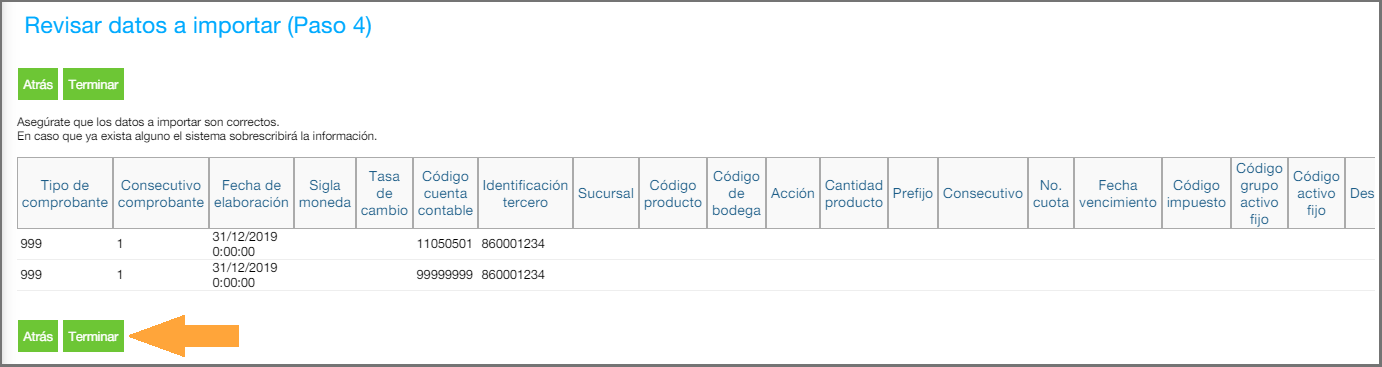
Una vez revisados los datos es posible que estos sean incorrectos en cuyo caso se debe modificar la información en la plantilla de Excel y será necesario volver a iniciar el proceso de incorporación; si, por el contrario, los datos son correctos se dará clic en el botón  para llegar al paso 5.
Paso 5:
El validador inicia la incorporación de información al programa, en caso de presentar inconsistencias se genera un listado que detalla la secuencia y el campo que es necesario corregir.

Si los datos digitados en la plantilla están con el formato y la información correcta, el sistema realiza la importación de manera rápida y finaliza con un mensaje reportando esta situación.


18 comentarios en “Subir desde excel – Comprobantes contables”
al subir el formato en el ultimo comprobante genera «infringe reglas de unicidad» que significa
Hola Johanna, revisa por favor revisar que los consecutivos que estás subiendo no estén ya creados en nube, puedes también verificar si la plantilla no tiene cambios, si le realizaron cambios, como quitar columnas, puedes volver a descargar la plantilla y pasar los datos.
Hola
No me deja avanzar del paso 3 de la importación de comprobantes contables desde excel, no me aparece la opción de siguiente
Hola Lorena, verifica que el sistema te muestra algún campo con error, puede ser que no ha detectado el archivo, o no reconoce su estructura, verifica recorriendo toda la página hasta el final, puede ser que este oculta, si no presenta errores.
Buen dia, porque solo deja subir 5 registros? es el primer comprobante que quiero subir y tiene esa limitacion…
NO HAY MAS DOCUMENTOS de ningun clase
Buen día Nelson, el sistema te permite subir varios registros de un mismo comprobante, te recomendamos verificarlo o en caso de requerir soporte comunícate a nuestras líneas de call center.
Me pasa igual, voy a importar 183 registros y solo me aparecen 5. Que se debe ahcer?
Hola Viviana, revisa que los consecutivos no se encuentren ya en el programa, revisa si te salen errores y en cuales líneas, por favor confirma si los parámetros están correctos o el archivo de Excel.
Siigo solo me permite subir 5 regstros de excel por que ? Si eln la plantilla tengo 179.
Hola Jairo, te respopndí en el comentario anterior.
Tengo 179 registros por subir pero solo subre 5. Porque?
Hola Jairo, te genera algún error o te dice que solo va a subir 5?. Verifica si la información que vas a subir no se encuentre ya registrado documentos con el mismo número.
Intento subir los comprobantes contables, pero al momento de darle terminar en el paso 5 me aparece el siguiente mensaje «Se presentaron inconsistencias en la importación de comprobante. Por favor valide los datos e intente nuevamente.». ¿Qué puedo hacer?
Buen día Alejandra, es necesario que verifiques que los datos registrados en el archivo estén correctos o también puedes descargar una nueva plantilla y copiar y pegar los datos sin formato, en caso de haber cambiado algún campo.
No me aparece la opcion de importacion dentro de contabilidad
Buen día Fredy, realizas el proceso de importación de comprobantes contables como lo explica esta guía, si no te aparece la ruta, comunícate a nuestras líneas de call center para validarlo.
me genera erro en el código impuesto, pero esta cuenta no esta asociada a un impuesto, como puedo corregirlo, porque no me deja avanzar
Hola Nancy, es necesario que revises que la cuenta contable no este asociada al catalogo de impuestos, de ser así lo debes relacionar.