
Para configurar o crear los impuestos se debe ingresar por el ícono  que corresponde a Configuración, luego vas por: Contabilidad – Generales – Impuestos.
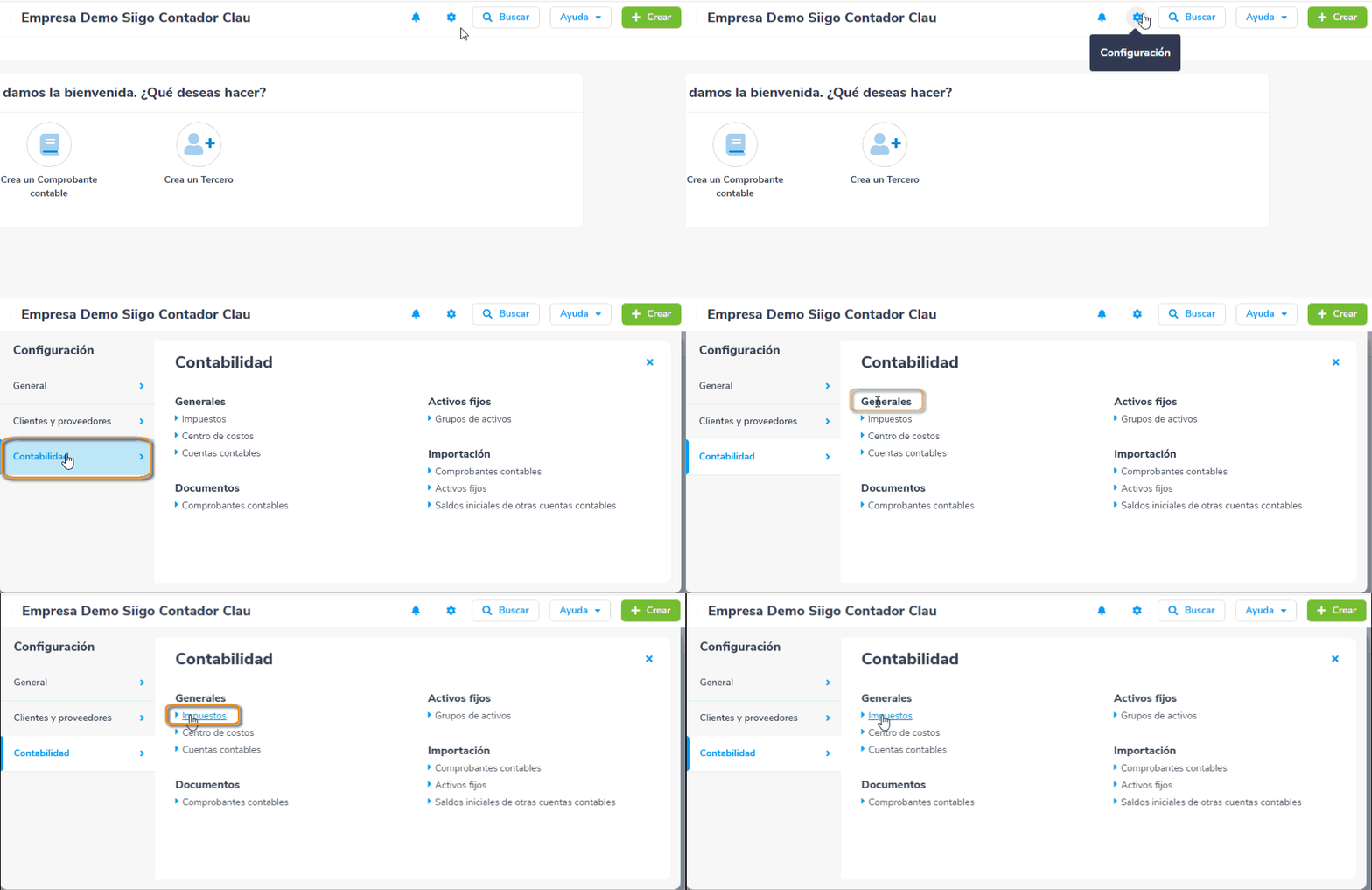
Al ingresar a esta opción se te habilita la siguiente pantalla donde es posible consultar, crear y modificar impuestos:
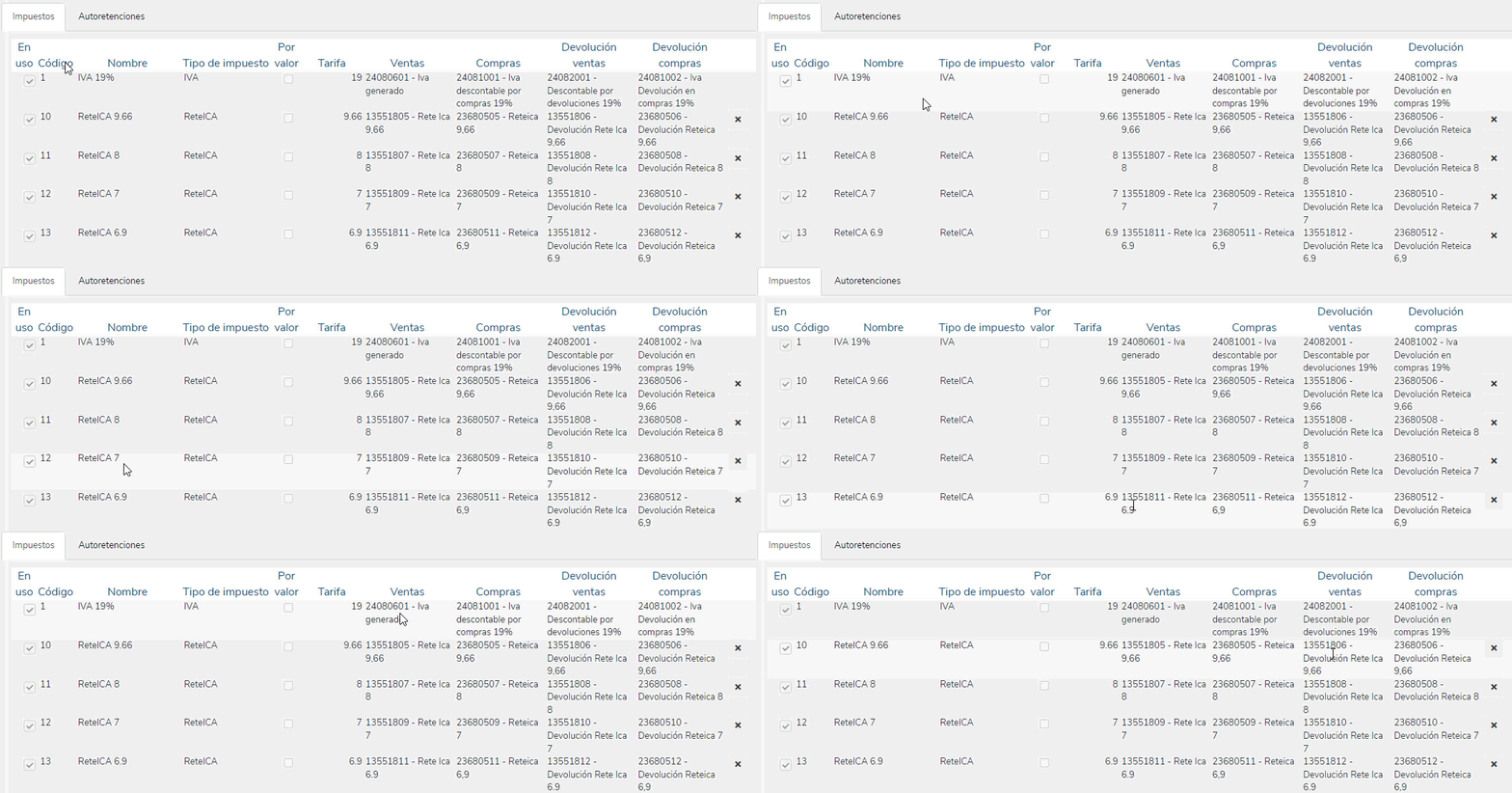
Los campos que se deben diligenciar para la creación de los nuevos impuestos son:
1. En uso: Seleccionar este campo permitirá que el impuesto sea visible para ser utilizado en la elaboración de los documentos.
2. Código y Nombre: consecutivo numérico y descripción que se asignara para identificar el impuesto que se está definiendo.
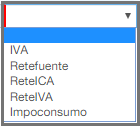
3. Tipo de impuesto: permite seleccionar cuál impuesto se está creando en Siigo.
4. Por valor: esta casilla únicamente se habilita para el Impoconsumo, donde será necesario digitar ese valor en la creación del catálogo de productos.
5. Tarifa: porcentaje que aplica para el impuesto que se está definiendo, en el caso del ReteICA corresponde a la Tarifa X 1000.
6. Ventas – Compras – Devolución ventas – Devolución compras: permite asignar la cuenta contable en cada tipo de transacción en la que se aplicara el impuesto.
Importante: las cuentas contables relacionadas se pueden repetir en varias secuencias o impuestos diferentes, siempre y cuando se encuentren en la misma columna.
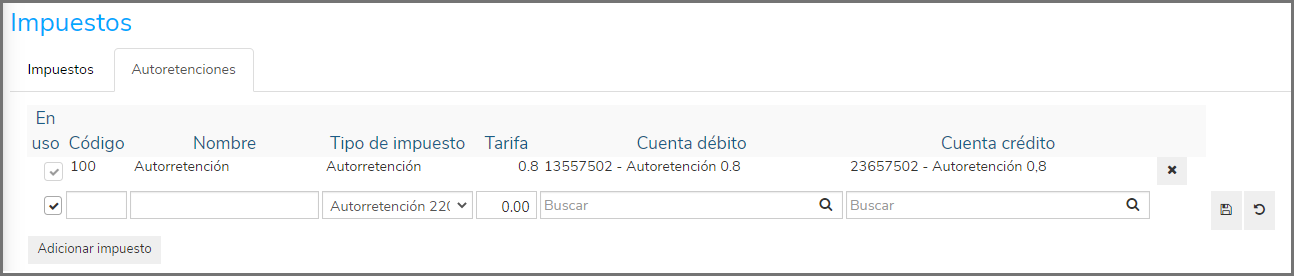
En la pestaña Autoretenciones se crean los impuestos referentes al decreto 2201 del 2016, por el cual se establece la Autorretención a título de renta y complementarios, validando que el código no se repita.
Los campos que se deben diligenciar para la creación del impuesto de autorretención son:
- Código y Nombre: Consecutivo numérico y descripción que se asignara para identificar el impuesto que se está definiendo.
- Tipo de impuesto: Permite seleccionar cuál impuesto se está creando en Siigo.
- Tarifa: Porcentaje que aplica para el impuesto que se está definiendo.
- Cuenta débito y Cuenta crédito: Es necesario asignar el código de la cuenta contable en el cual se contabilizará el valor que aplique al impuesto.
Una vez digitada toda la información, es necesario dar clic en el disco  que aparece en la parte final, para que los datos ingresados queden almacenados en el programa.

2 comentarios en “Crear impuestos (Autorretención, IVA, Retefuente, ReteICA, entre otros)”
Si en Tipo de impuesto no está el que deseo crear, cómo lo agrego?
Buen día Johana, puedes crear nuevos impuestos como lo explica esta guía.