
Dar de baja un activo fijo es un proceso contable y administrativo mediante el cual una empresa retira aquellos bienes que ya no son útiles, han cumplido su vida útil, están obsoletos, dañados o han sido vendidos o donados, este proceso garantiza una contabilidad más precisa y una administración más eficiente de los recursos de la empresa.
Cómo dar de baja los activos fijos:
1. Inicia la creación del comprobante contable utilizando cualquiera de las siguientes rutas:
- Desde el módulo de Inicio – Crea un comprobante contable.

- Por el botón + Crear
 – Comprobante contable.

- Dirígete al módulo de Contabilidad – Movimientos contables – Nuevo Comprobante contable.

Al ingresar por cualquiera de las anteriores rutas visualizarás esta pantalla:

2. Completa los datos del encabezado:
- Tipo de comprobante: selecciona el tipo de comprobante contable.
- Consecutivo: se habilita de acuerdo a los parámetros definidos en el comprobante contable y puede asignarse manualmente o de forma automática.
- Fecha de elaboración: elige el año, mes y día en el cual se requiere realizar la contabilización.
- Moneda: asigna la moneda en la que se registrará el documento, esto aplica si marcaste la casilla de manejo de moneda extranjera.
3. Registra los datos específicos:
- Cuenta contable: digita o busca las cuentas contables a utilizar
- Tercero: consulta o crea el tercero para registrar la información.
- Detalle: se activará dependiendo de la cuenta contable seleccionada.
- Descripción: el programa trae el nombre de la cuenta contable, estos datos pueden ser modificados.
- Centro de costo: se habilita si la empresa usa esta opción y está marcada en los parámetros del comprobante.
- Débito/Crédito: ingresa el valor de la transacción en la columna correspondiente.
4. Agrega los datos complementarios:
- Observaciones: incluye comentarios adicionales que serán visibles en la impresión del documento.
- Adjuntar archivo: anexa documentos o soportes relacionados.
5. Guarda y gestiona el comprobante: una vez hayas ingresado los datos, puedes dar clic en el botón Guardar  que se encuentra en la parte inferior, selecciona una opción:

- Guardar y descargar para imprimir el documento.
- Guardar y crear otro comprobante inmediatamente.
- Guardar el comprobante en el programa.
6. Consulta y realiza acciones adicionales: una vez registrado el comprobante, puedes acceder a las siguientes opciones:
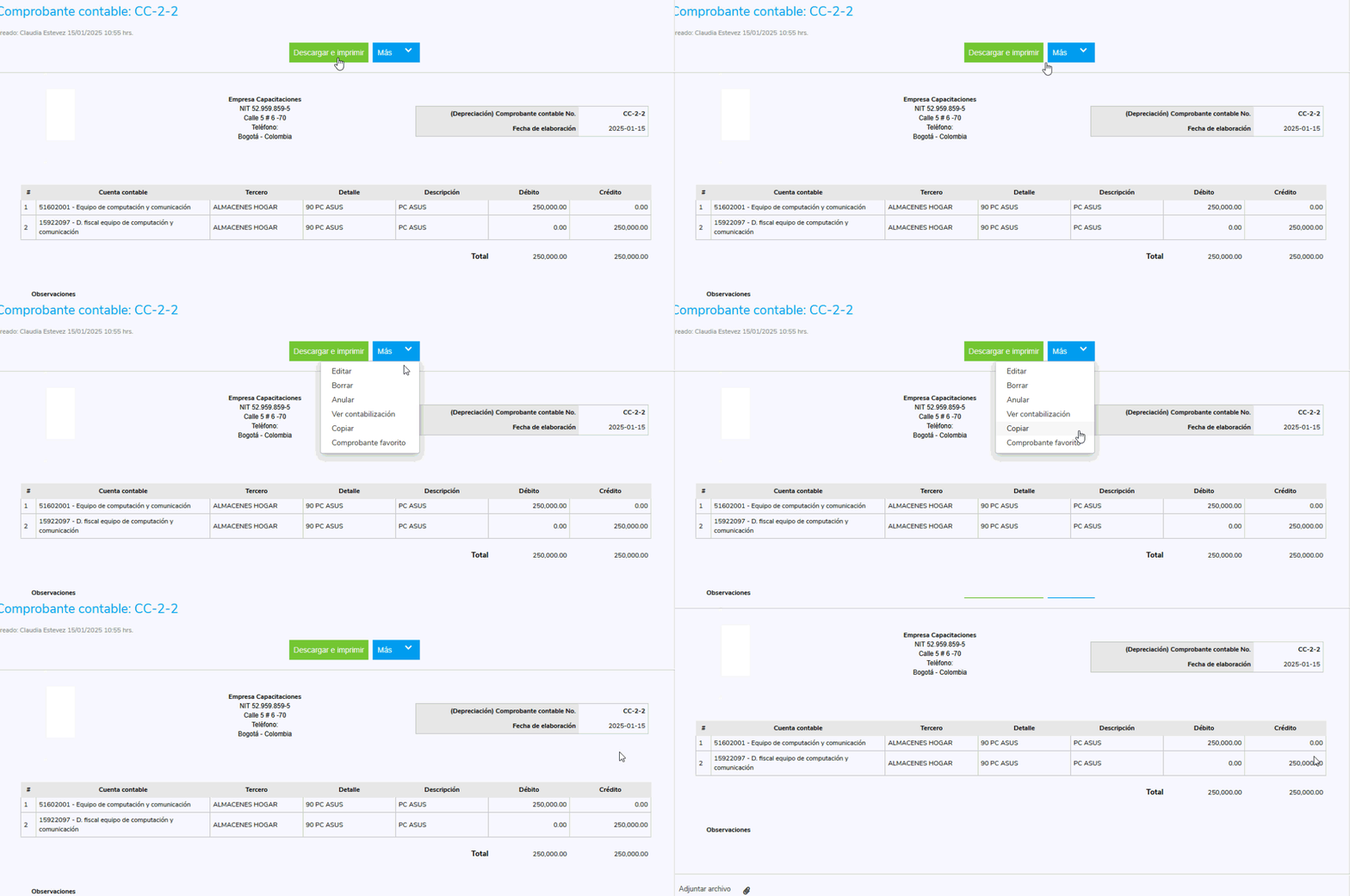
- Descarga e Imprime: guarda el archivo PDF y envíalo a impresión.
- Más opciones: edita datos registrados, anula o borra el documento, visualiza la contabilización, copia el comprobante o márcalo como favorito.
Importante: una vez registrado el comprobante contable, es necesario inactivar el activo fijo para completar correctamente el proceso de baja.