
Los centros de costo te sirven para definir dependencias, secciones, áreas, proyectos, entre otros; en los cuales se encuentra divida la empresa y se requiere conocer el detalle financiero y contable.
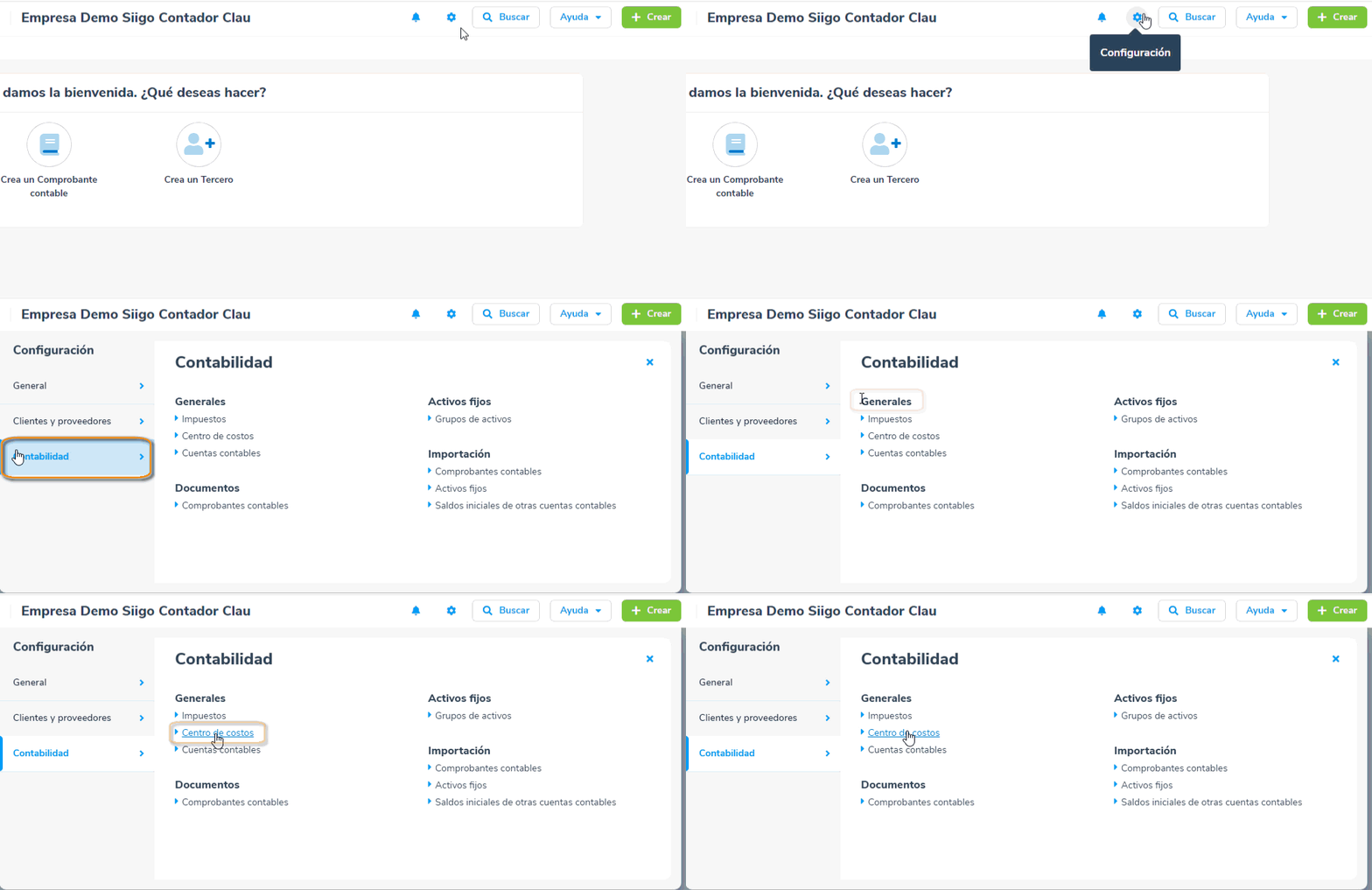
Para configurar o crear los centros de costos, ingresas al ícono  que corresponde a Configuración – Contabilidad – Generales – Centro de costos.
Al ingresar a esta opción, visualizas la siguiente pantalla, en la cual, es necesario ingreses el código y la descripción del centro y/o subcentro de costo que requieres crear:
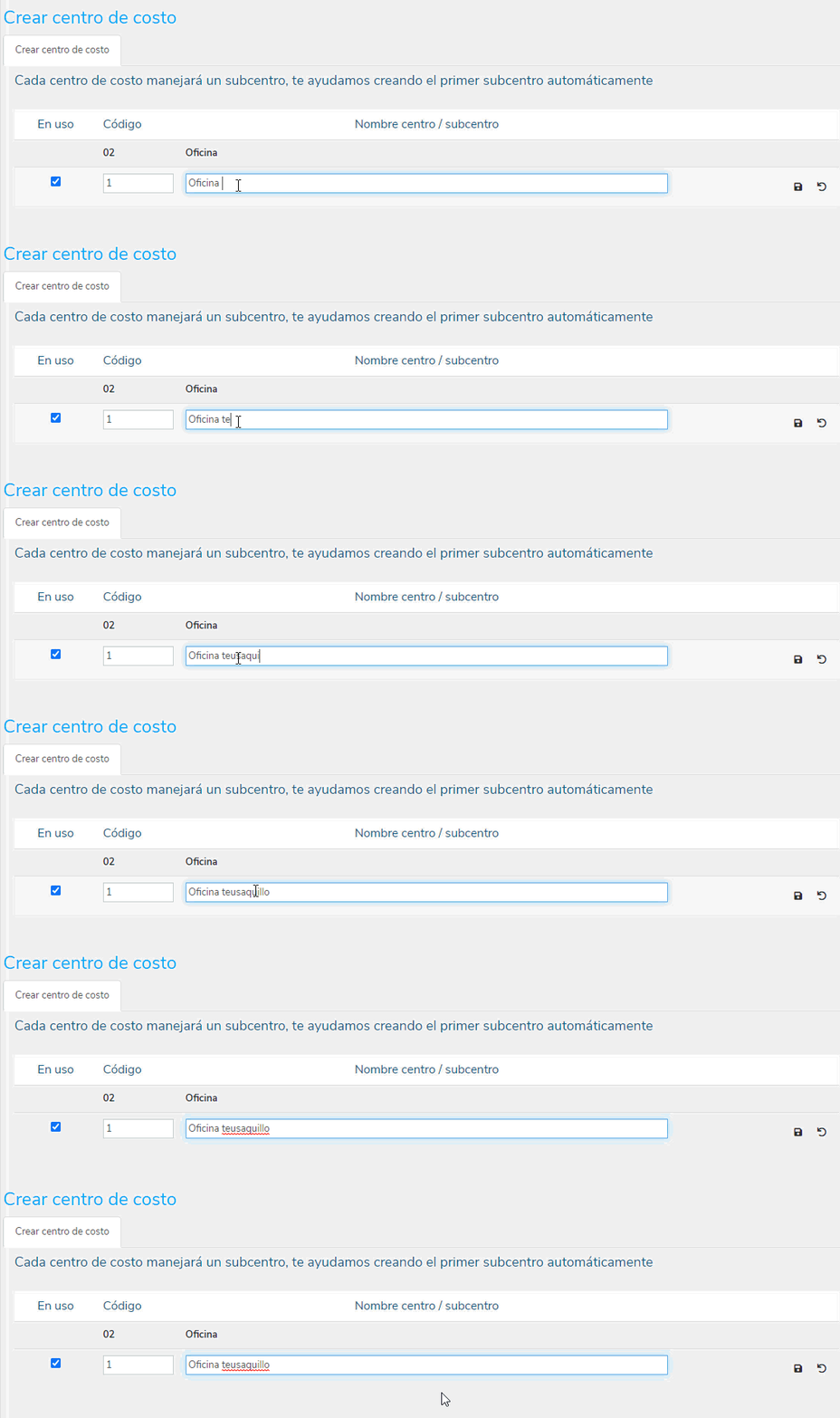
Una vez digitada toda la información, das clic en el disco  que aparece en la parte final, para que los datos ingresados queden almacenados en el programa.

2 comentarios en “Crear centros de costos”
Buenas tardes!!
Por favor me pueden indicar como debo asocial los centros de costos a las cuentas, es de decir, que al momento de registrar la cuenta contable me pida le indique el centro de costos
Buen día Víctor, asocias el centro de costos en la configuración de los documentos, ejemplo: en la configuración de los comprobante contables.