
Registrar la venta de activos fijos mediante un comprobante contable es un paso fundamental para reflejar correctamente la salida de estos bienes del patrimonio de la empresa; este proceso no solo garantiza la transparencia contable, sino que también permite controlar el impacto financiero de la transacción, cumplir con las obligaciones fiscales y mantener actualizada la información en los estados financieros.
Pasos para registrar la venta de activos fijos:
1. Selecciona cualquiera de estas opciones para acceder al módulo de comprobantes contables:
- Módulo de Inicio – Crea un comprobante contable.

- Por el botón + Crear
 – Comprobante contable.
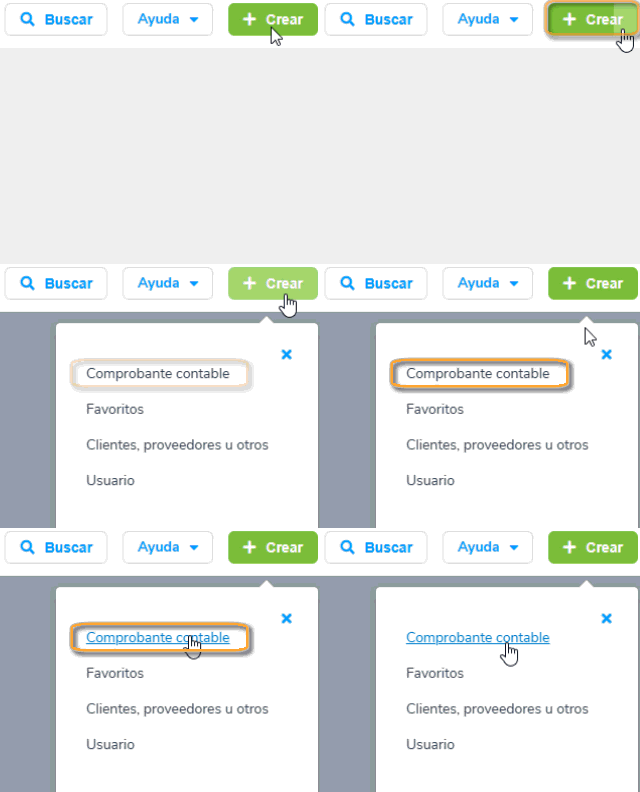
- Módulo de Contabilidad – Movimientos contables – Nuevo Comprobante contable.

2. Completa los datos de encabezado:
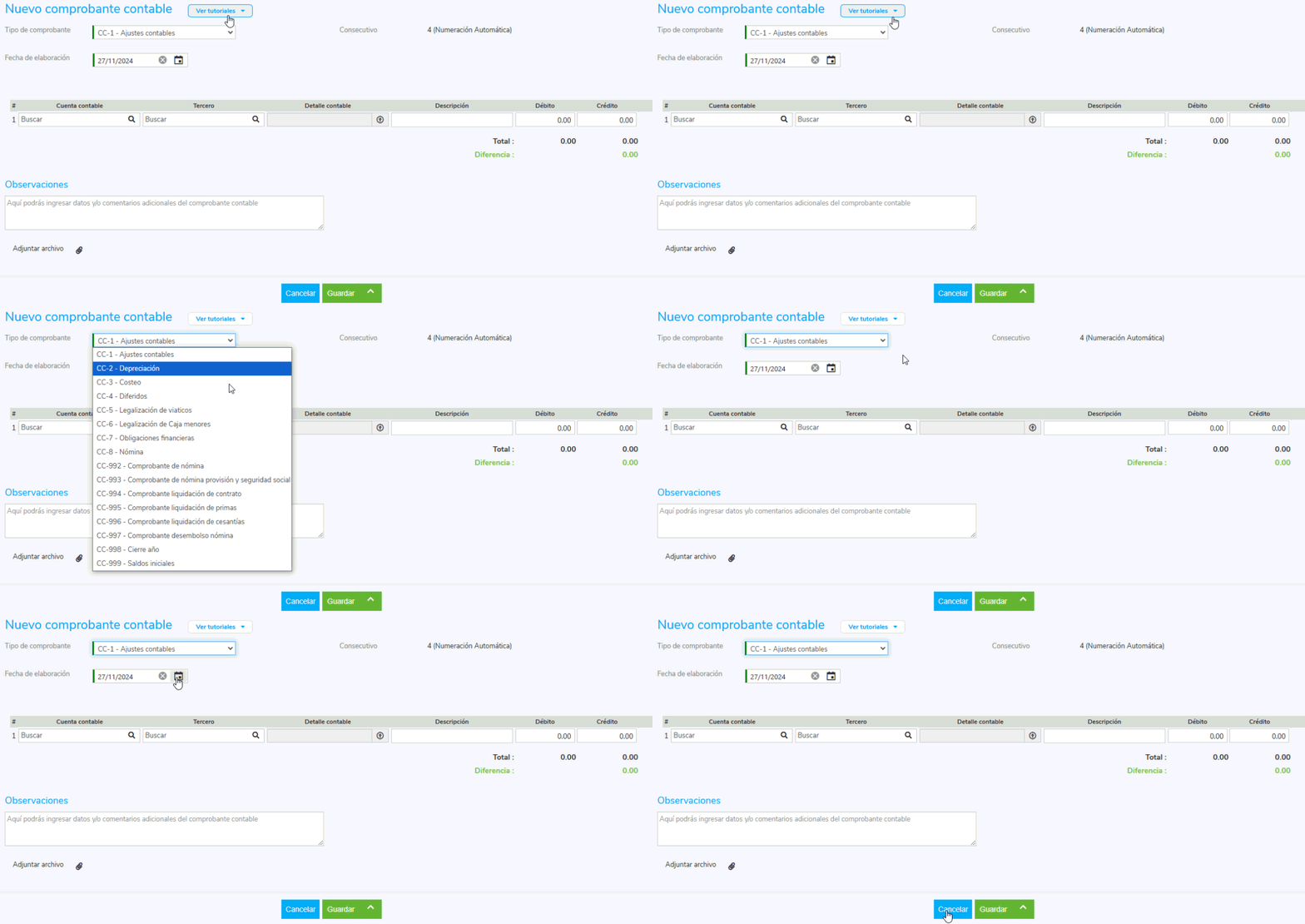
- Tipo de comprobante: selecciona el tipo de comprobante contable previamente creado.
- Consecutivo: el número de comprobante se asigna según los parámetros definidos en el comprobante contable.
- Fecha de elaboración: selecciona el año, mes y día en que realizarás la contabilización.
- Moneda: asigna la moneda en la que se registrará el documento, esto aplica si marcaste la casilla de manejo de moneda extranjera.
3. Registra los datos específicos:
- Cuentas contables: ingresa o busca las cuentas necesarias.
- Tercero: consulta o registra el tercero vinculado al documento.
Importante: si registras un nuevo tercero (Registro civil, NIT o cédula de ciudadanía), la identificación debe contener entre 3 y 13 caracteres, de lo contrario, el sistema generará un mensaje de error.

- Detalle: se activará dependiendo de la cuenta contable seleccionada.
– Cuentas de activos fijos: cuando utilizas las cuentas para activos fijos, se habilita una ventana solicitando el activo fijo que debe estar previamente creado.

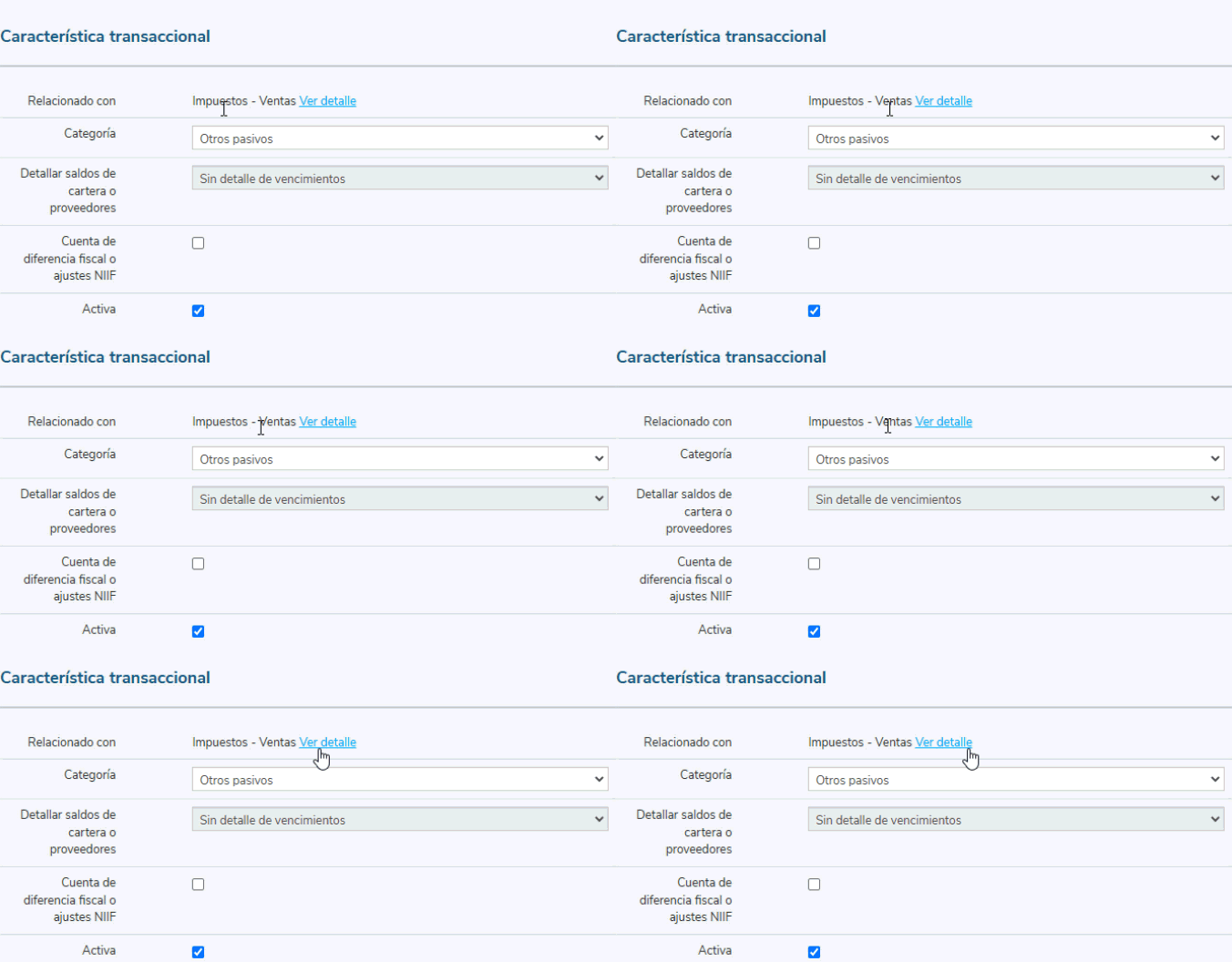
– Cuentas de impuestos: es necesario que estén relacionadas en el catálogo de impuestos; el programa asigna automáticamente la relación en la creación de la cuenta contable.
En este caso, el sistema habilita un nuevo recuadro en donde seleccionas el impuesto, la base de la transacción y la naturaleza del registro.
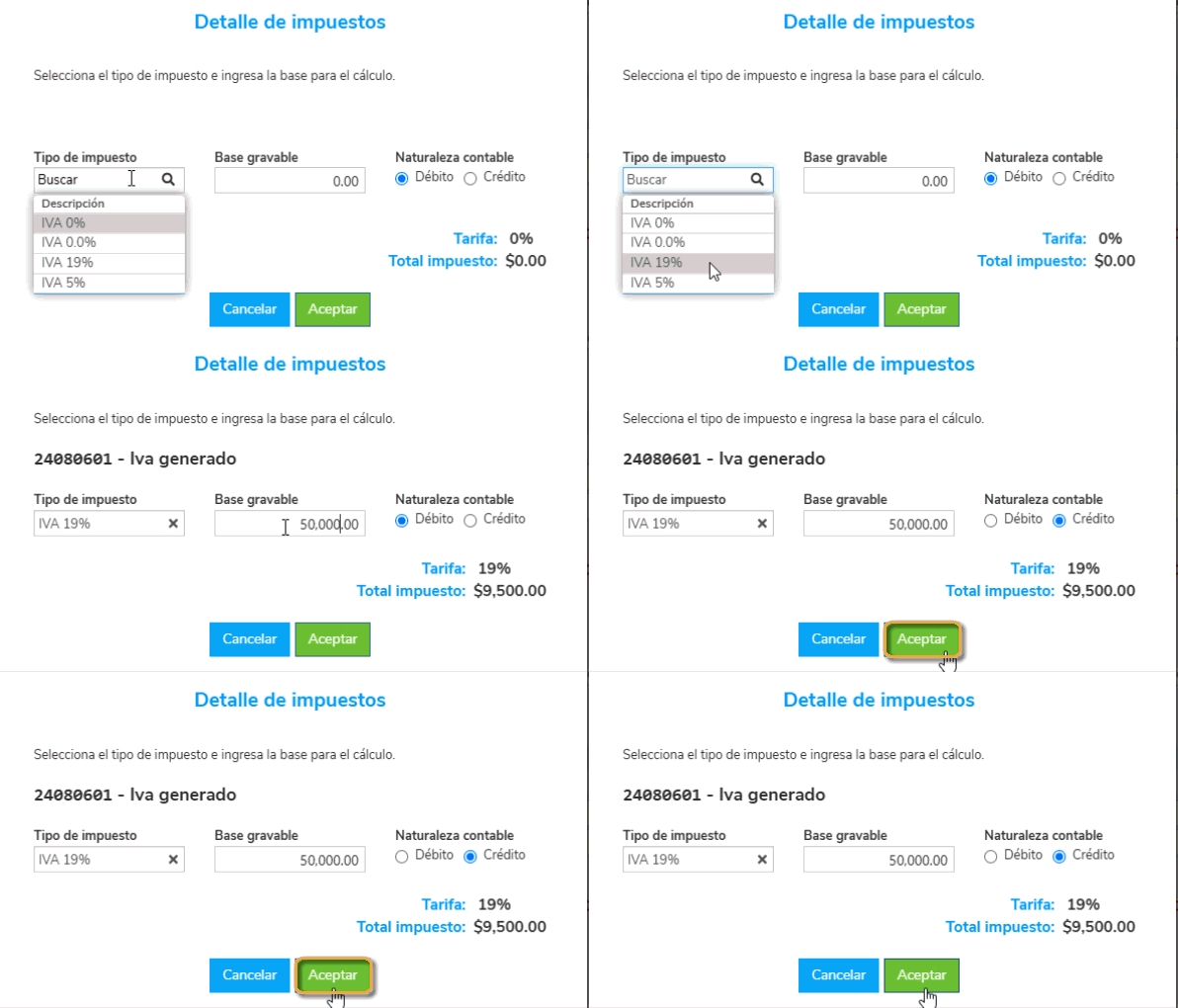
Importante: el valor del impuesto se calcula automáticamente tomando el monto registrado en la base y aplicando el porcentaje definido para el impuesto seleccionado.
– Cuentas de clientes: es necesario que estén marcadas como cuenta por cobrar y con vencimiento de clientes.
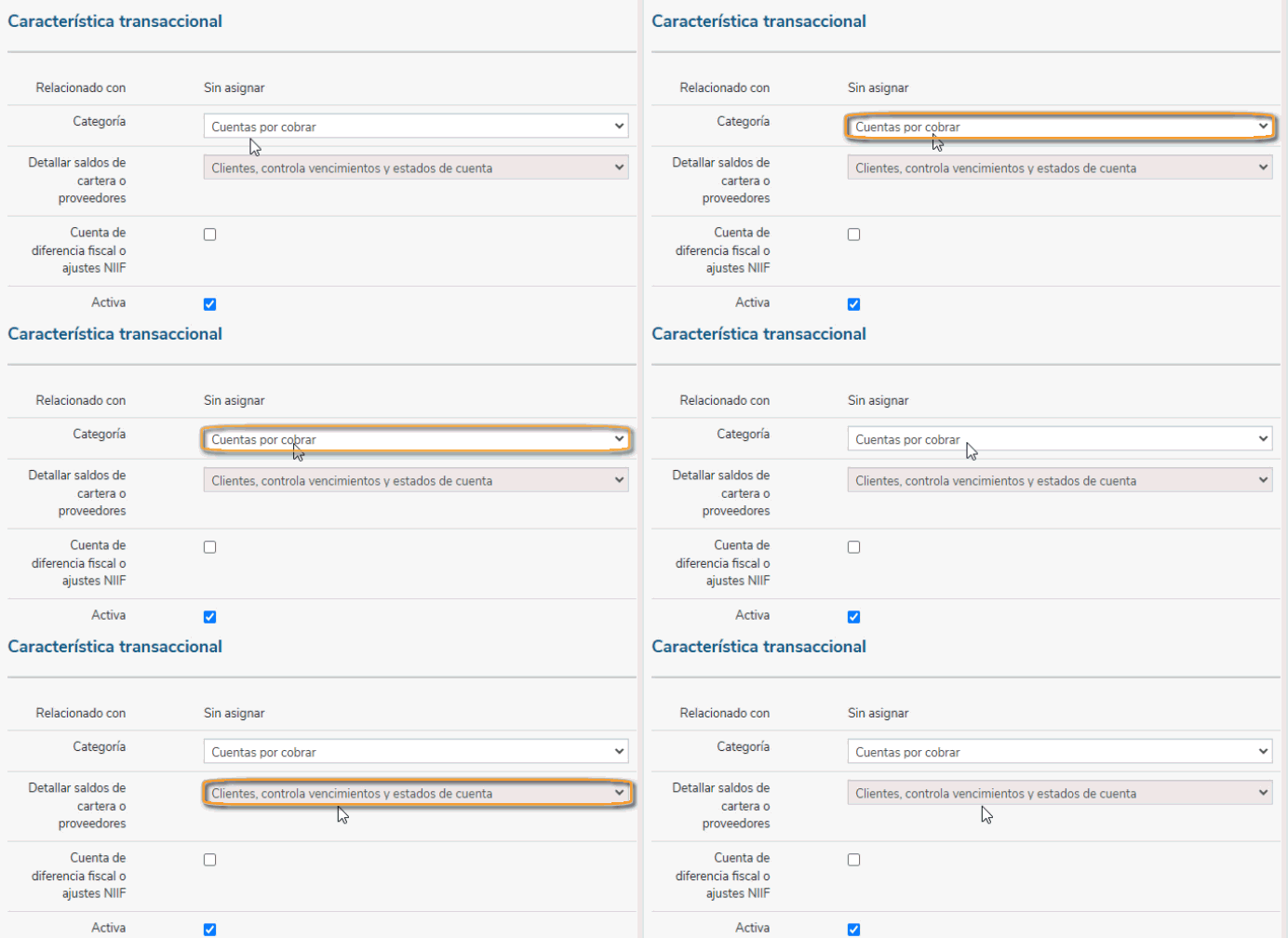
En este caso, el sistema habilita un nuevo recuadro donde es necesario marcar la opción de vencimientos, ya sea cruzar con un saldo existente o crear / modificar saldo.
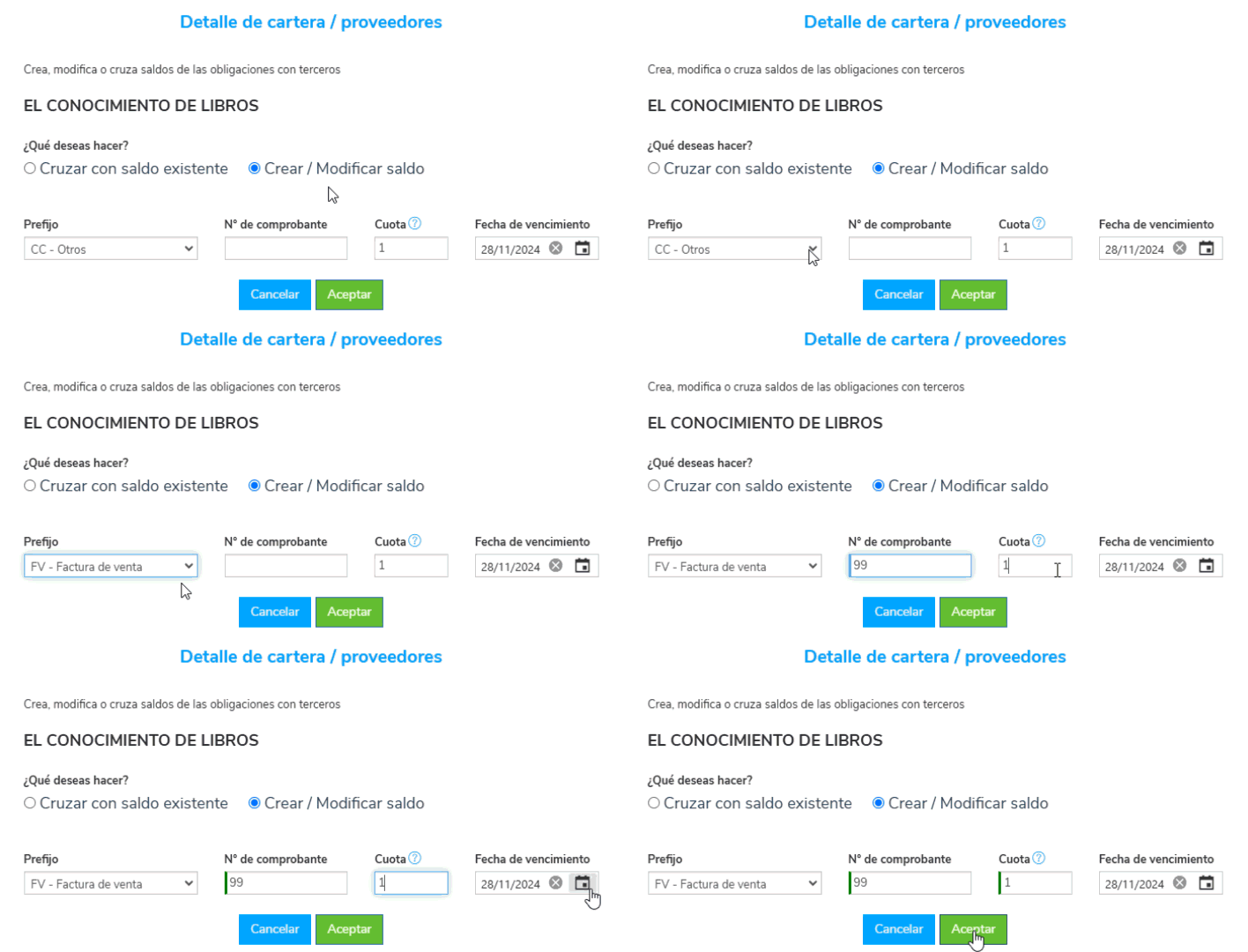
Aquí incorporas los datos del vencimiento como el prefijo, el número del comprobante, el número de cuotas, la fecha de vencimiento, y luego haz clic en el botón Aceptar  .
- Descripción: el programa trae el nombre de la cuenta contable, estos datos pueden ser modificados.
- Centro de costo: se habilita si la empresa usa esta opción y está marcada en los parámetros del comprobante.
- Débito/Crédito: ingresa el valor de la transacción en la columna correspondiente.
4. Agrega los datos complementarios:
- Observaciones: incluye comentarios adicionales que serán visibles en la impresión del documento.
- Adjuntar archivo: anexa documentos o soportes relacionados con la venta.
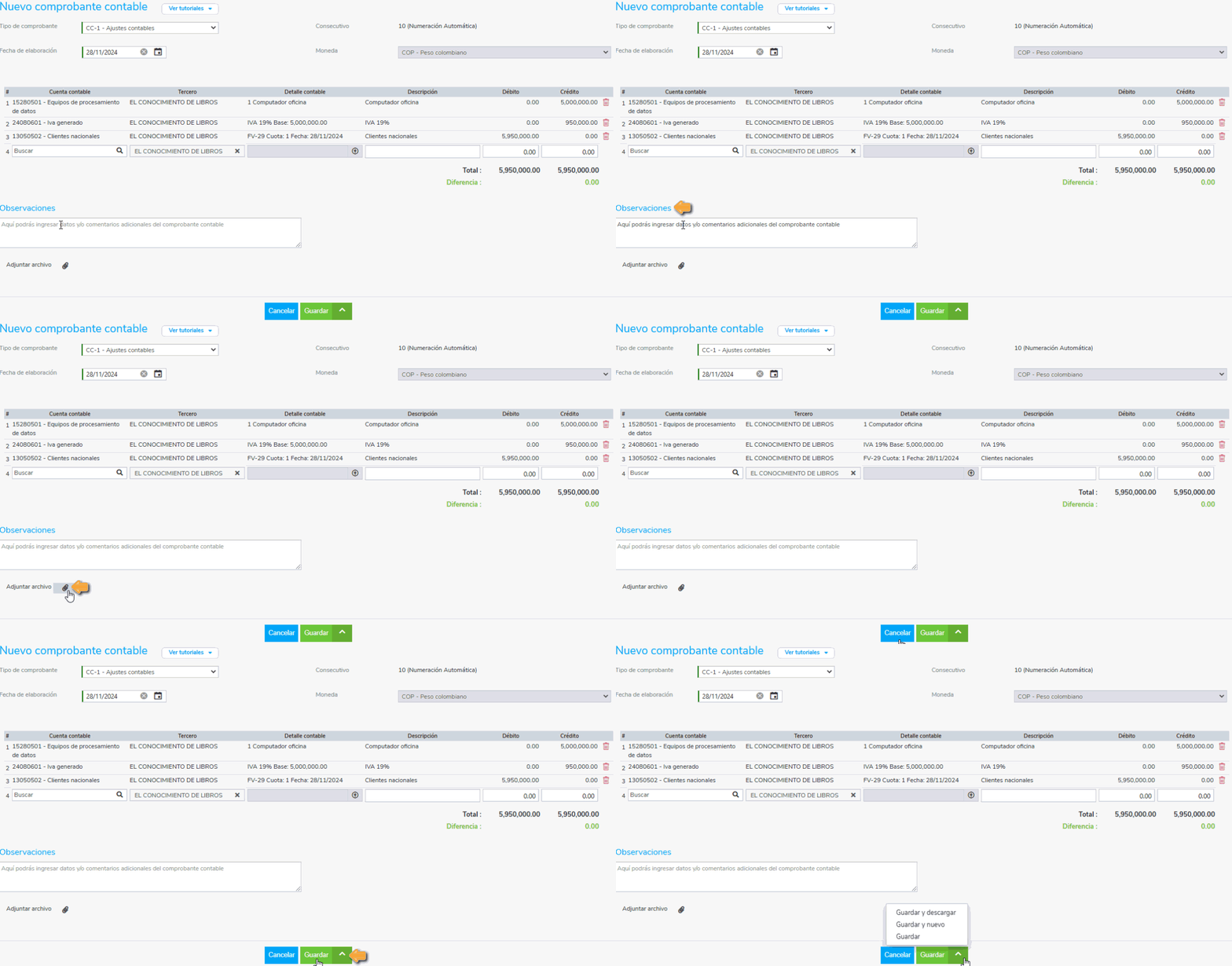
5. Guarda y gestiona el comprobante: una vez hayas ingresado los datos, puedes dar clic en el botón Guardar  que se encuentra en la parte inferior, selecciona una opción:

- Guardar y descargar para imprimir el documento.
- Guardar y crear otro comprobante inmediatamente.
- Guardar el comprobante en el programa.
6. Consulta y realiza acciones adicionales: una vez registrado el comprobante, puedes acceder a las siguientes opciones:
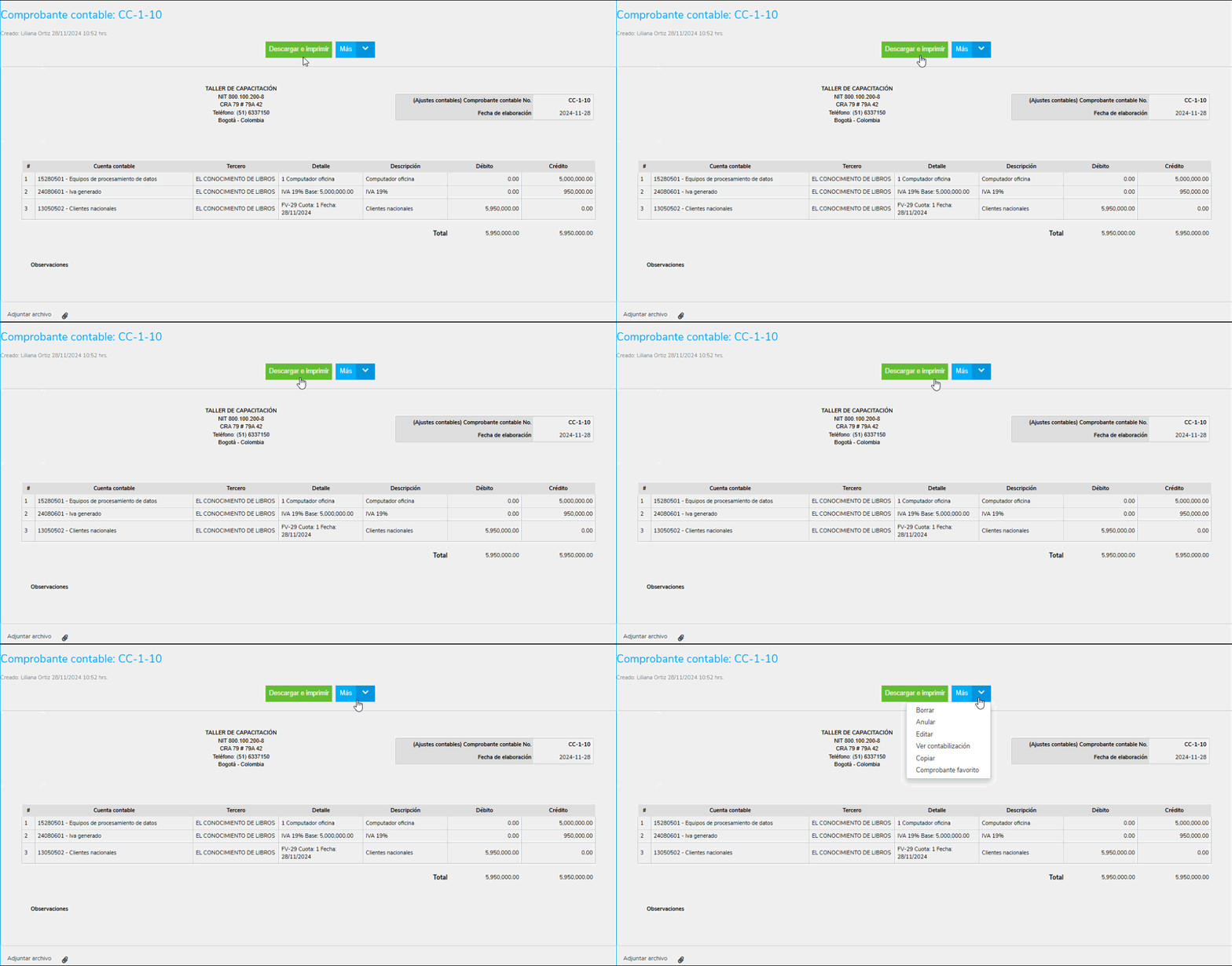
- Descarga e Imprime: guarda el archivo PDF y envíalo a impresión.
- Más opciones: edita datos registrados, anula o borra el documento, visualiza la contabilización, copia el comprobante o márcalo como favorito.
Ahora ya sabes registrar la venta de activos fijos por medio de un comprobante contable.