La importación de saldos iniciales, es una funcionalidad de Siigo, la cual, te permite incorporar al programa contabilización de documentos por medio de interfaces o plantillas de Excel, las cuales son generadas por el programa y solamente es necesario diligenciar las columnas requeridas para luego realizar la incorporación de datos o información al programa.
La importación de saldos iniciales de proveedores te permite, por medio del diligenciamiento de una plantilla de Excel que es generada desde Siigo, realizar la incorporación de todas aquellas facturas de compra estén o no vencidas, pero que la empresa no ha pagado a los proveedores; para ello es necesario definir por parte de la empresa una fecha de corte determinada (Apertura balance inicial). Antes de incorporar los saldos iniciales de proveedores es necesario que previamente se encuentren definidos algunos parámetros como son:
- Los terceros (proveedores) a quienes se les va a ingresar saldos iniciales.
- El o los centros de costo que se vayan a utilizar para registrar el movimiento.
- Las cuentas contables por pagar y anticipos de proveedores.
- El comprobante contable en el cual se realizará la contabilización o el ingreso de los saldos iniciales.
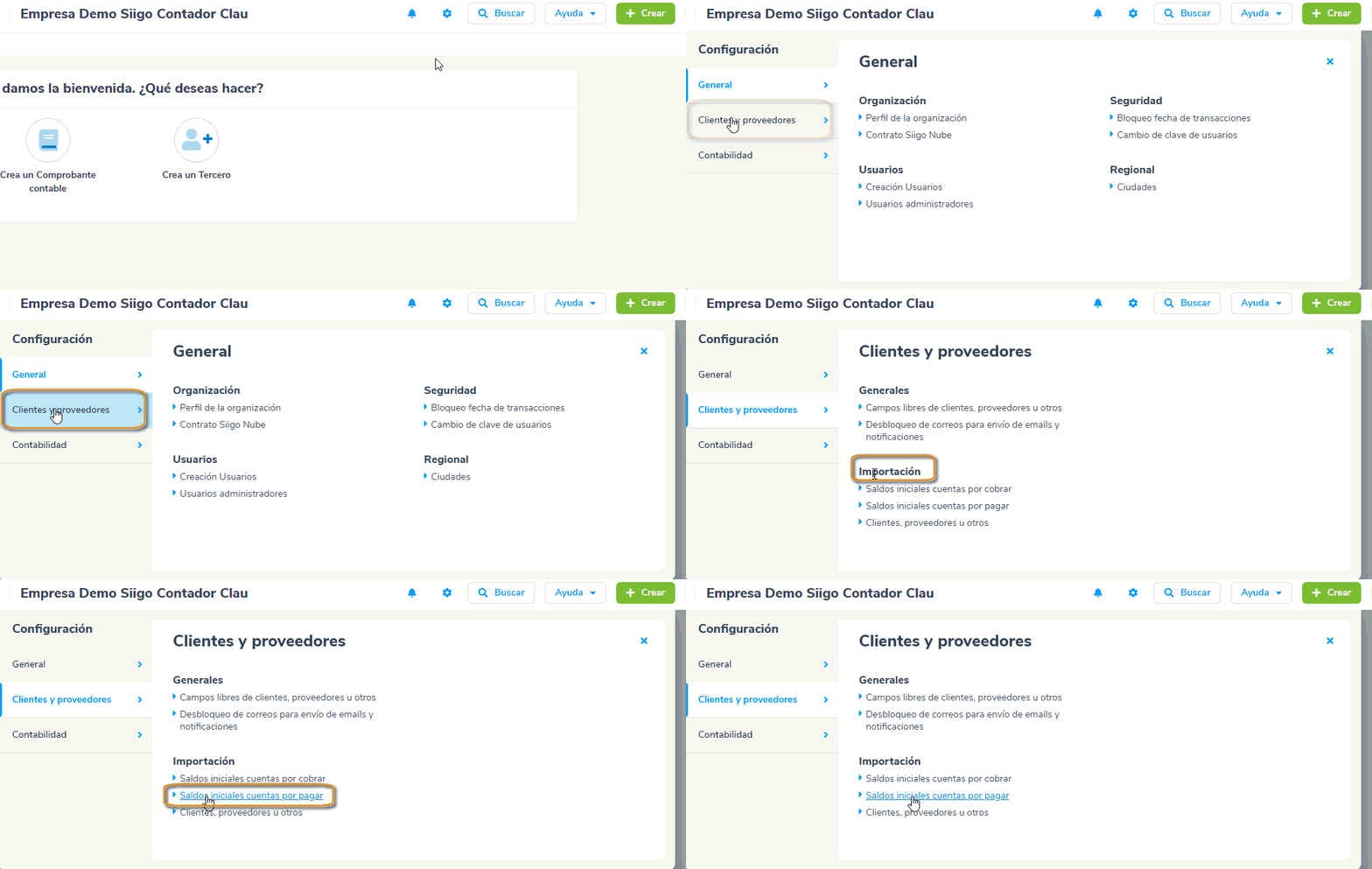
Para importar saldos iniciales de proveedores es necesario estar ubicado en la página principal del programa donde encontraras en la parte superior el ícono  el cual corresponde a Configuración, luego vas por: Clientes y Proveedores – Importación – Saldos iniciales cuentas por pagar.
La importación de saldos iniciales de proveedores se realiza en cinco pasos, los cuales se describen a continuación:
Paso 1:
En esta opción el sistema permite realizar la descarga del archivo o plantilla en Excel, la cual contiene la estructura requerida para la importación de los saldos iniciales de proveedores:
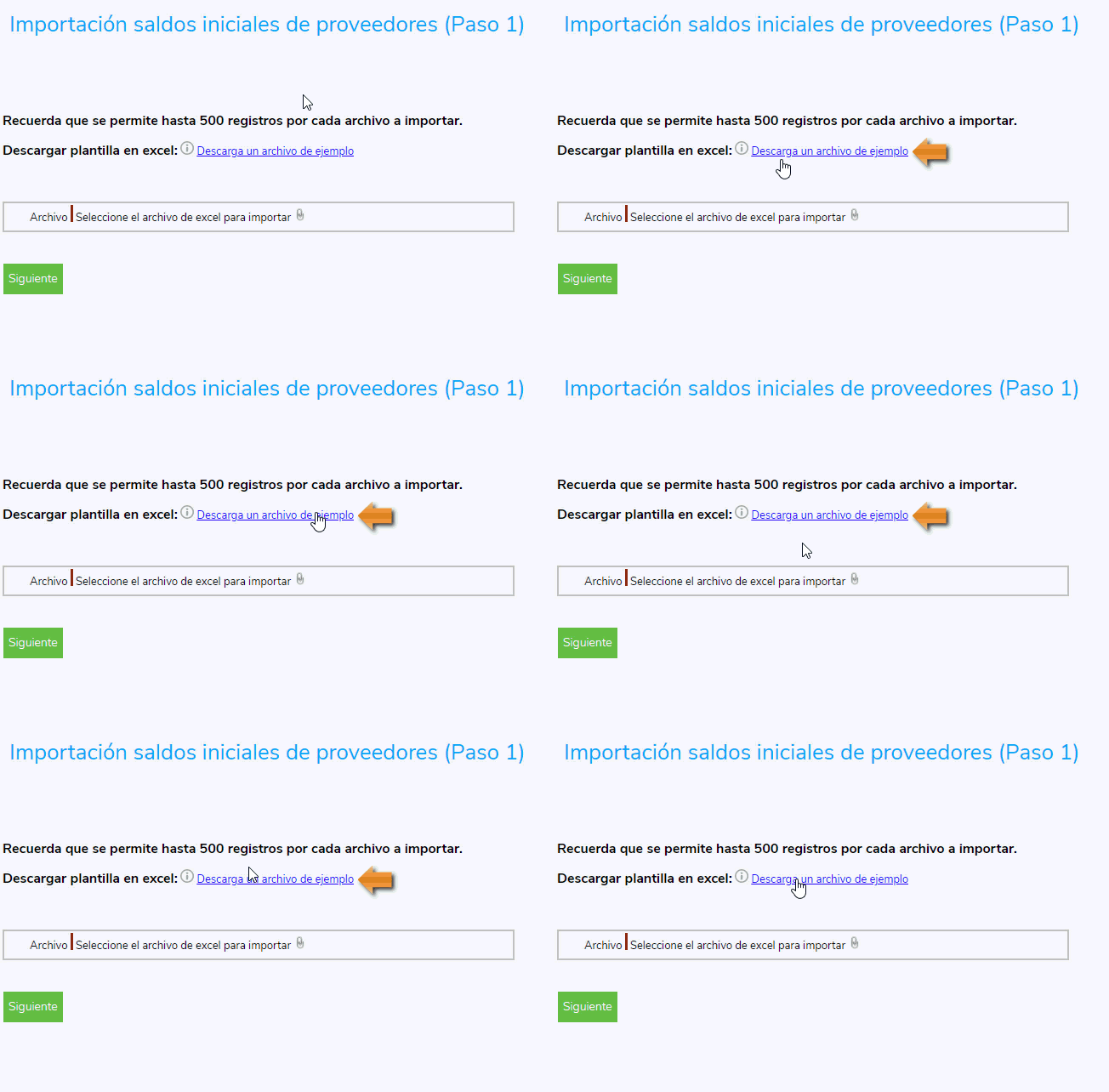
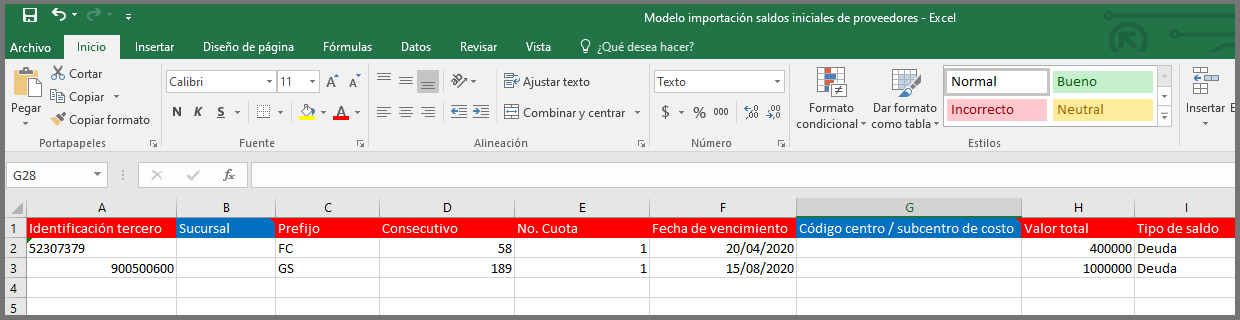
El programa descarga de manera automática la plantilla de Excel para diligenciar las columnas con la información de los pagos que tiene pendientes la empresa con los proveedores y que se van a incorporar a Siigo con la fecha definida por la empresa para los saldos iniciales.

Importante: Las columnas identificadas con color rojo se deben diligenciar de manera obligatoria, las columnas de color azul son opcionales. Se recomienda que, en lo posible, siempre sean diligenciadas todas las columnas para que se encuentre lo más detallada posible la información de las cuentas por pagar a los Proveedores.
Una vez digitados los datos en cada una de las columnas correspondientes, es necesario guardar la plantilla en una carpeta o directorio que se haya creado previamente en el disco local del computador.
Después del diligenciamiento de la plantilla, ingresas por la opción mencionada anteriormente y adjuntas el archivo.
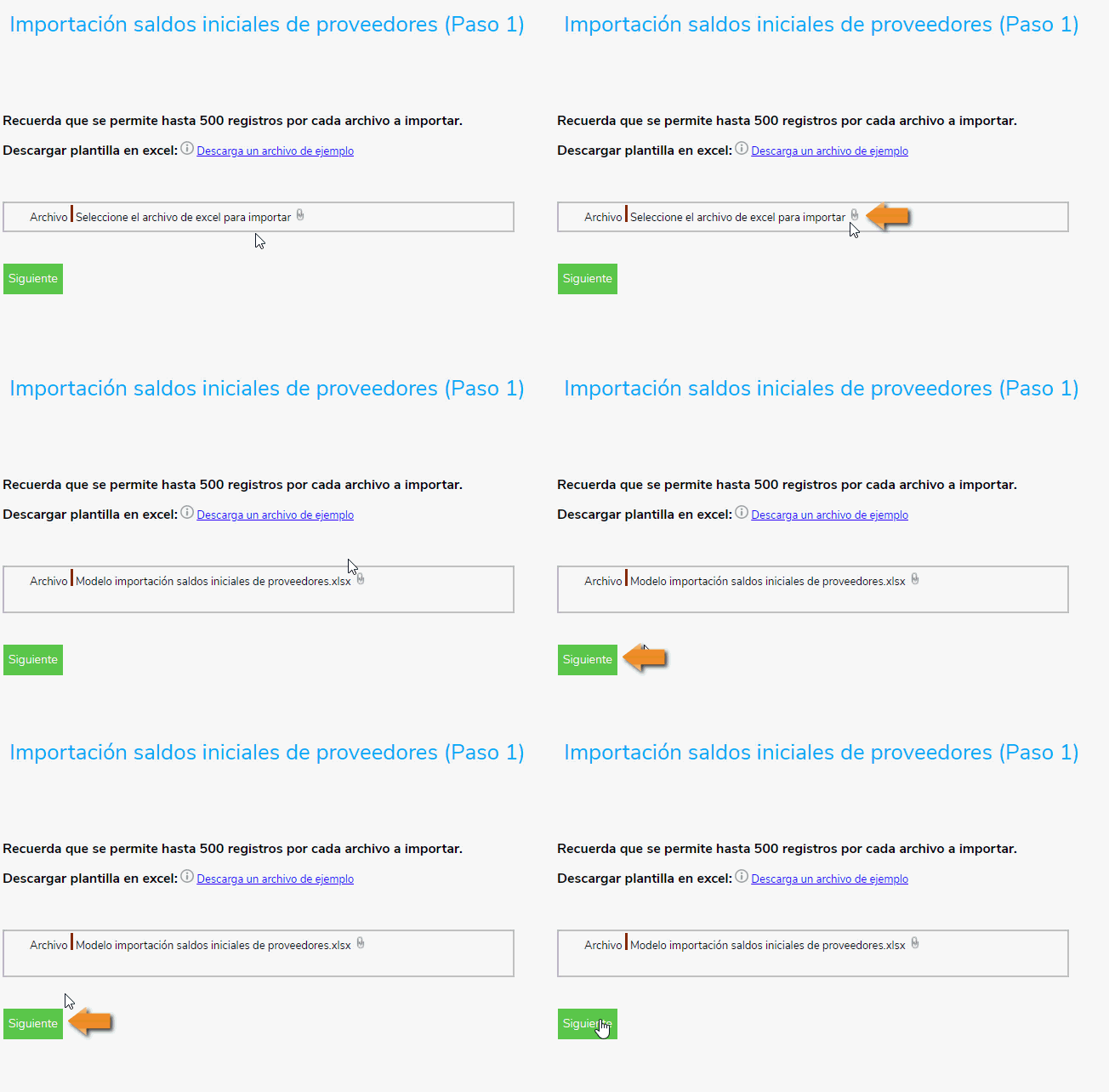
Después de seleccionado el archivo, das clic en el botón  .
.
Paso 2:
Al llegar a esta opción se habilita la siguiente ventana en la cual es necesario confirmar para cada uno de los campos que Siigo solicita al momento de incorporar los saldos iniciales, cuál es la columna de la plantilla de Excel que se debe utilizar.
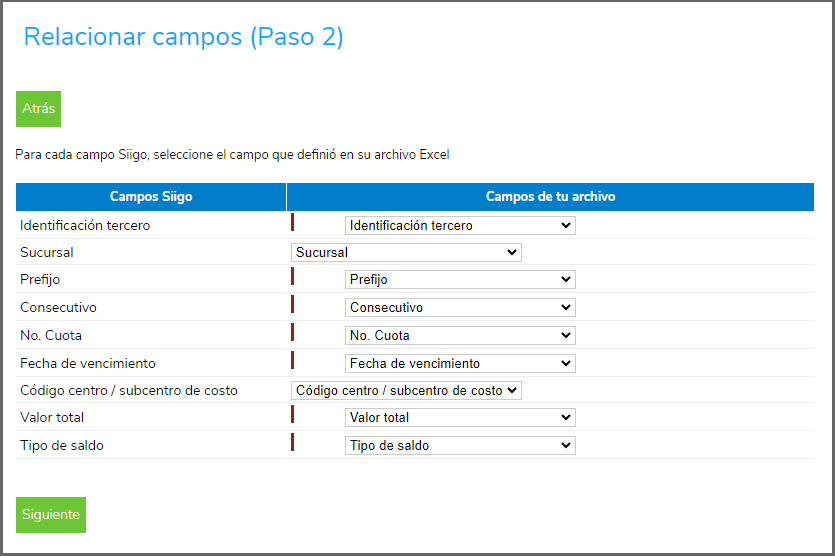
Una vez confirmada la información es necesario dar clic en el botón .
Paso 3:
El sistema genera un listado con los datos a incorporar, permitiendo confirmar si la información es o no correcta.
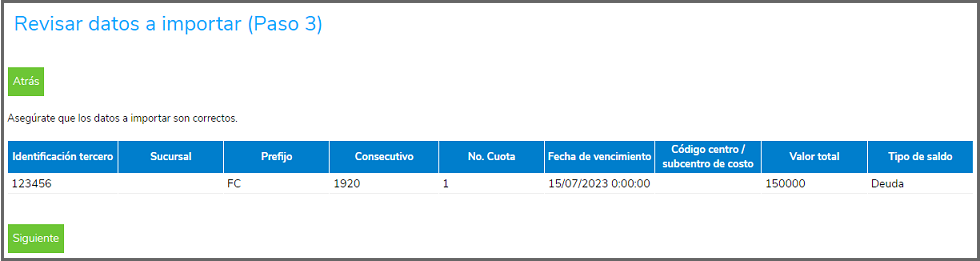
Una vez revisados los datos es posible que estos sean incorrectos, en cuyo caso se debe modificar la información en la plantilla de Excel y será necesario volver a iniciar el proceso de incorporación con el icono  ; si, por el contrario, los datos son correctos se dará clic en el botón para llegar al paso 4.
Paso 4:
Por último, es necesario digitar o asignar el comprobante contable, la fecha, el tipo de moneda y las cuentas contables en las cuales será contabilizada la información digitada en la plantilla.
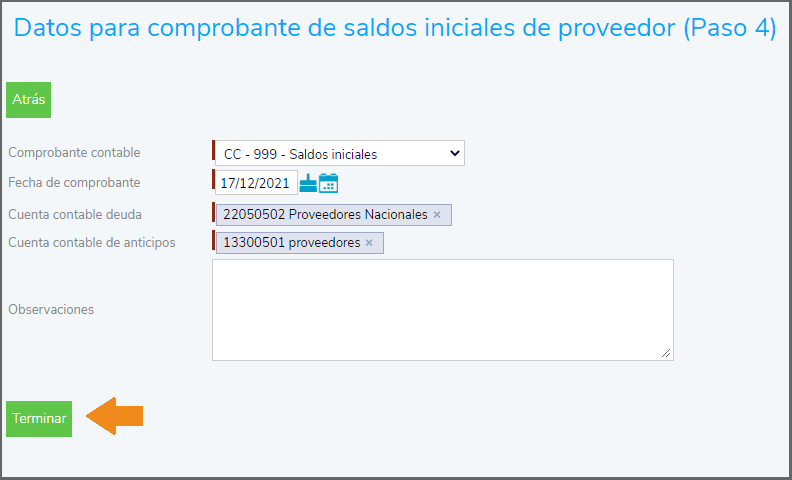
Se diligencia la información solicitada:
- Comprobante Contable: Se debe seleccionar el comprobante donde van a quedar contabilizados los saldos iniciales.
- Fecha de Comprobante: Se debe incluir la fecha con la cual van a quedar contabilizados los saldos iniciales.
- Cuenta Contable Deuda: Se debe colocar la cuenta contable de proveedores.
- Cuenta Contable de Anticipos: Se debe colocar la cuenta contable de anticipo proveedores.
- Observaciones: En este campo es posible incluir comentarios adicionales que se requieran visualizar en la impresión del documento.
Al incluir la información anterior debemos dar clic en la opción  e inicia la incorporación de datos al programa, en caso de presentar inconsistencias se genera un listado que detalla la secuencia y el campo que es necesario corregir.
Paso 5:
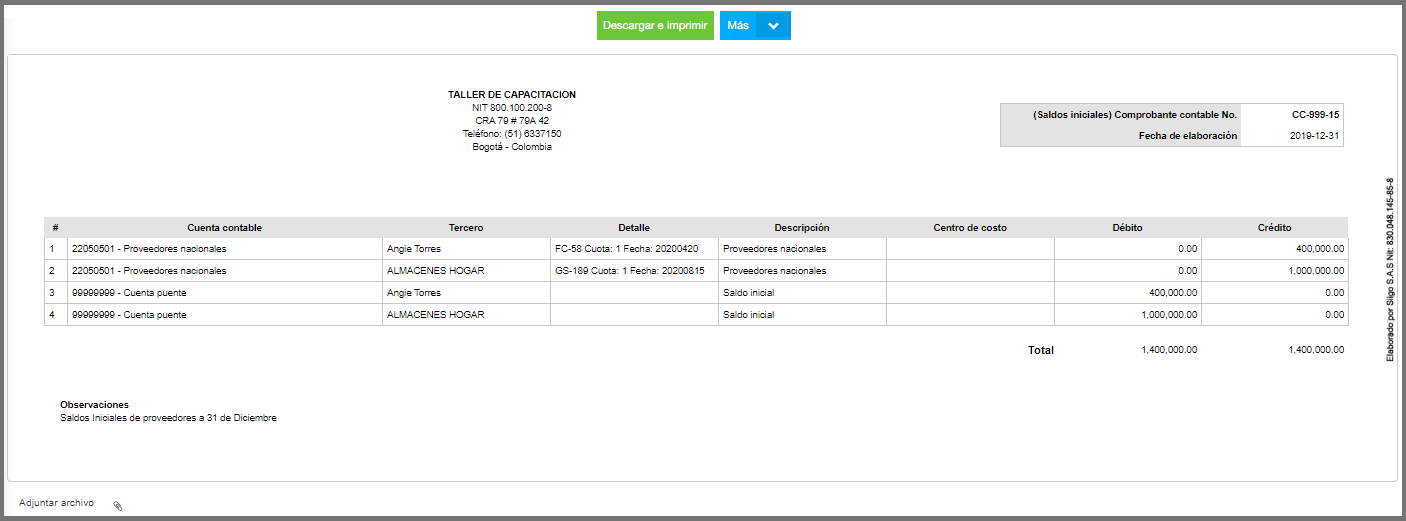
Si los datos digitados en la plantilla están con el formato y la información correcta, el sistema realiza la importación de manera rápida y finaliza con un mensaje reportando esta situación, permitiendo desde esta opción consultar el documento y su contabilización.

Si das clic sobre el número del comprobante, vas a poder visualizar el documento.