
Crear terceros (clientes o proveedores) permite identificar las personas o empresas con las que tu negocio interactúa, permitiéndote registrar operaciones de forma clara y emitir documentos correctamente. Esto resulta útil porque ayuda a mantener organizada la información de clientes, proveedores u otros aliados, y asegura que tus procesos administrativos y fiscales cumplan con los requisitos establecidos.
Necesitas crear un cliente o proveedor cada vez que vayas a generar un comprobante, registrar un pago, asociar un contacto o gestionar cualquier operación en la que intervenga otra persona o entidad.
Para crear terceros, sigue estos pasos:
1. Ingresa por cualquiera de las siguientes rutas:
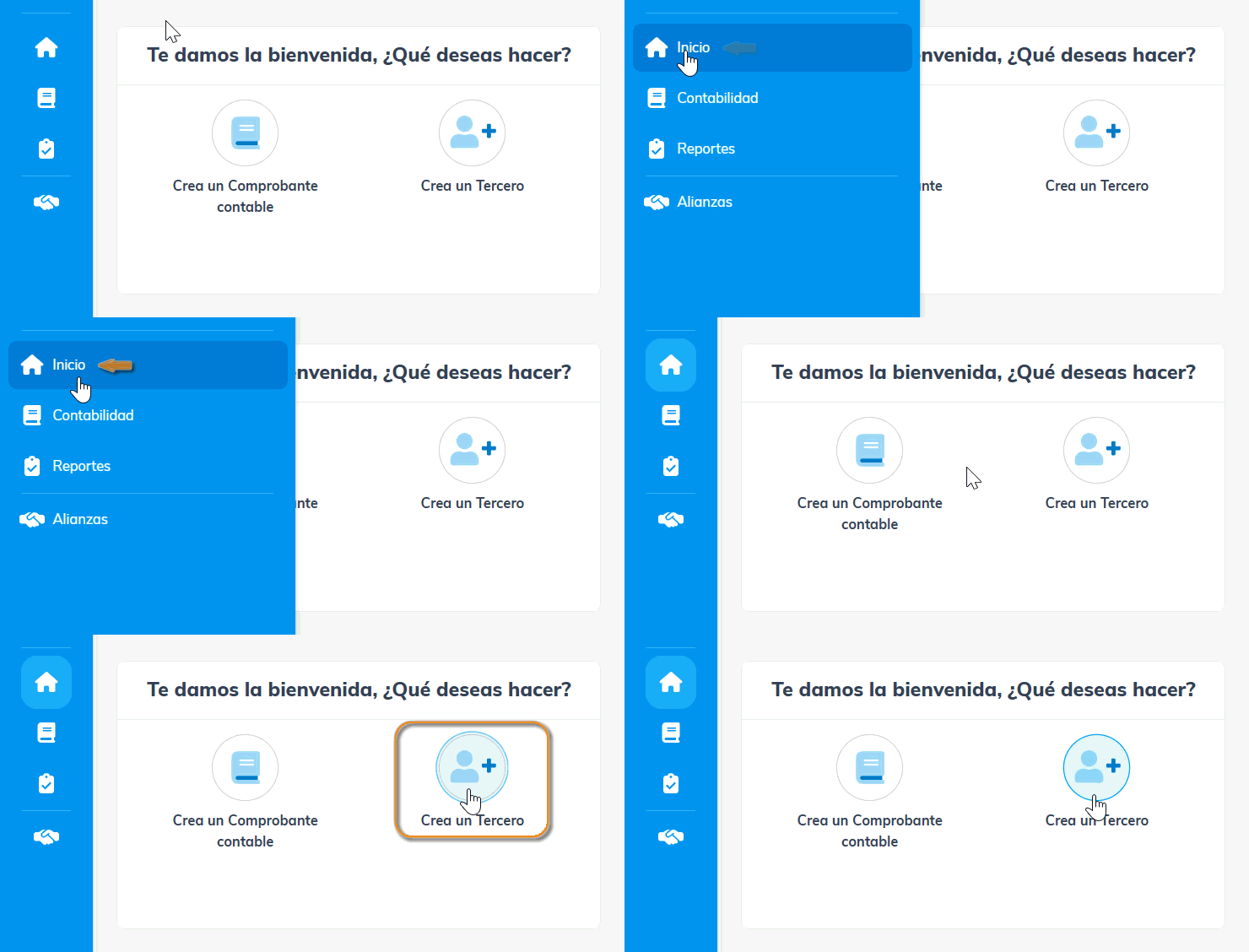
- En el módulo Inicio, selecciona Accesos directos – Crea un tercero.
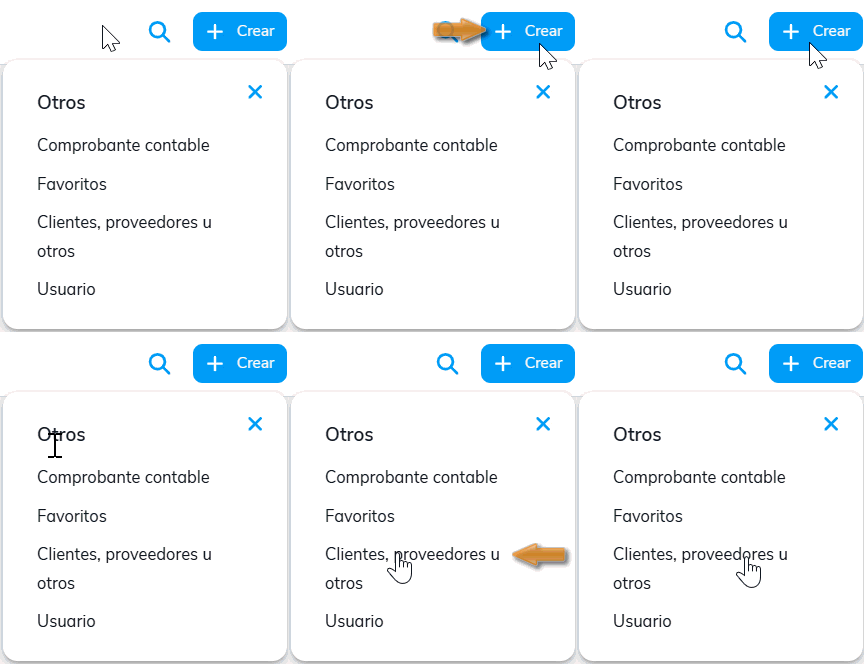
- Haz clic en el botón + Crear
 y elige la opción Clientes, proveedores u otros.
2. Selecciona el tipo de tercero que vas a crear. Por defecto, la opción «Clientes» estará marcada; puedes cambiarla si estás creando un proveedor u otro tipo de tercero.

Importante: un solo tercero puede tener varias características, como ser cliente, proveedor u otro tipo de tercero al mismo tiempo.
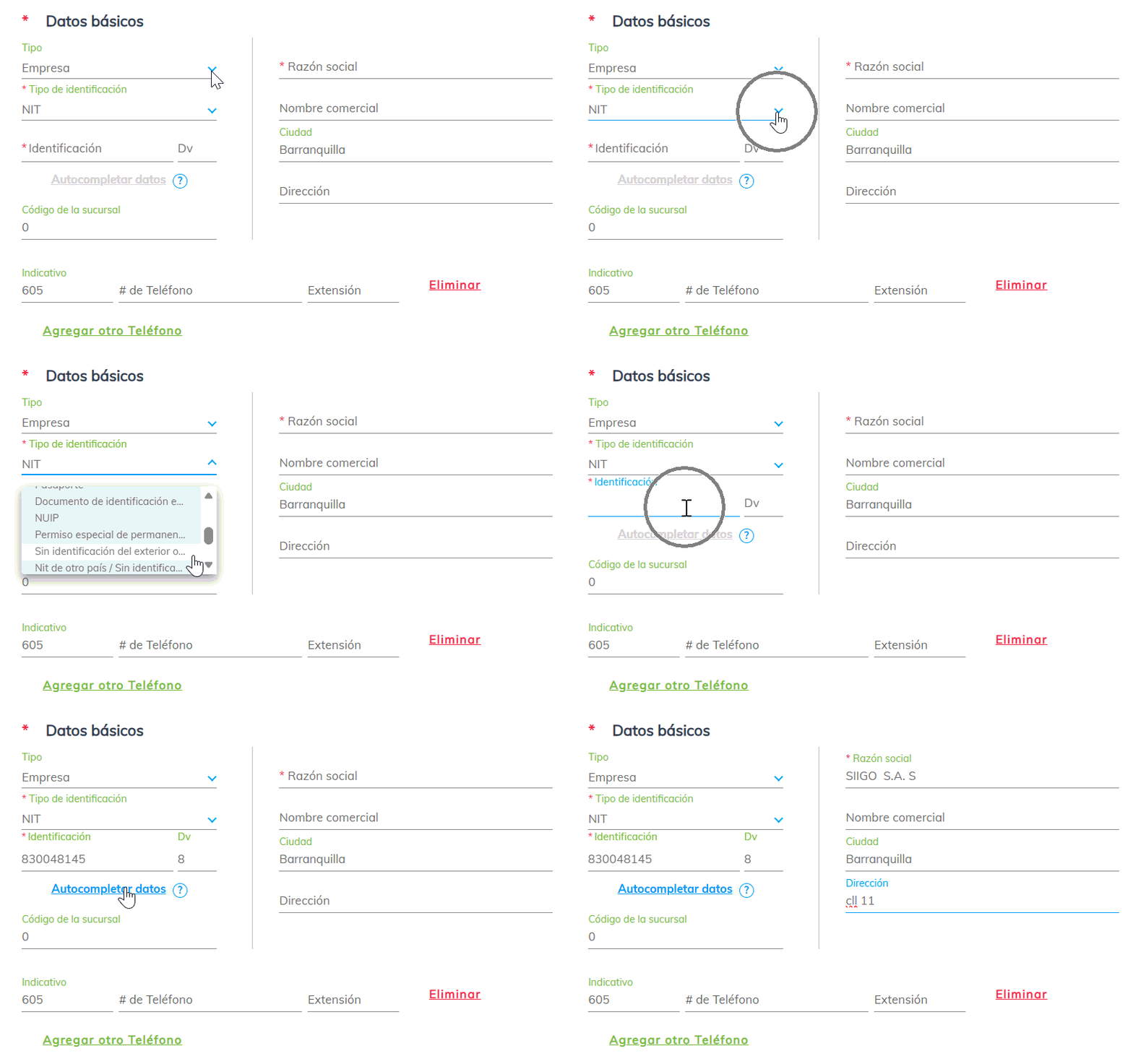
3. Completa los datos básicos de la persona o empresa; los campos con asteriscos (*) son obligatorios, como el nombre, el número de identificación y la razón social; algunos datos son opcionales, como el nombre comercial.
Importante:
- Aunque la tarjeta de identidad está habilitada como tipo de documento ante la DIAN, en la práctica genera rechazo al momento de facturar, ya que este ente indica que no es posible emitir facturas electrónicas con dicha identificación. Por esta razón, se recomienda no registrar clientes utilizando esa opción.
- Se incorpora el tipo de identificación PEP-Tutor (Permiso Especial de Permanencia para representantes legales o custodios) a la lista de identificaciones. Esta identificación permite regularizar la situación migratoria de nacionales venezolanos(as) que sean padres, representantes legales o tutores de niños, niñas o adolescentes venezolanos(as) con Permiso por Protección Temporal (PPT) vigente.
Al digitar el tipo de identificación y el número, podrás hacer clic en el enlace «Autocompletar datos» y el sistema consultará la información en la Dirección de Impuestos y Aduanas Nacionales (DIAN), de donde traerá los nombres y apellidos o la razón social y el correo electrónico de contacto.
Importante:
- Si el tercero no está en la DIAN, te aparecerá un mensaje para que diligencies manualmente los datos.

- Cuando el servicio de la DIAN se encuentre caído, mostrará la siguiente notificación.

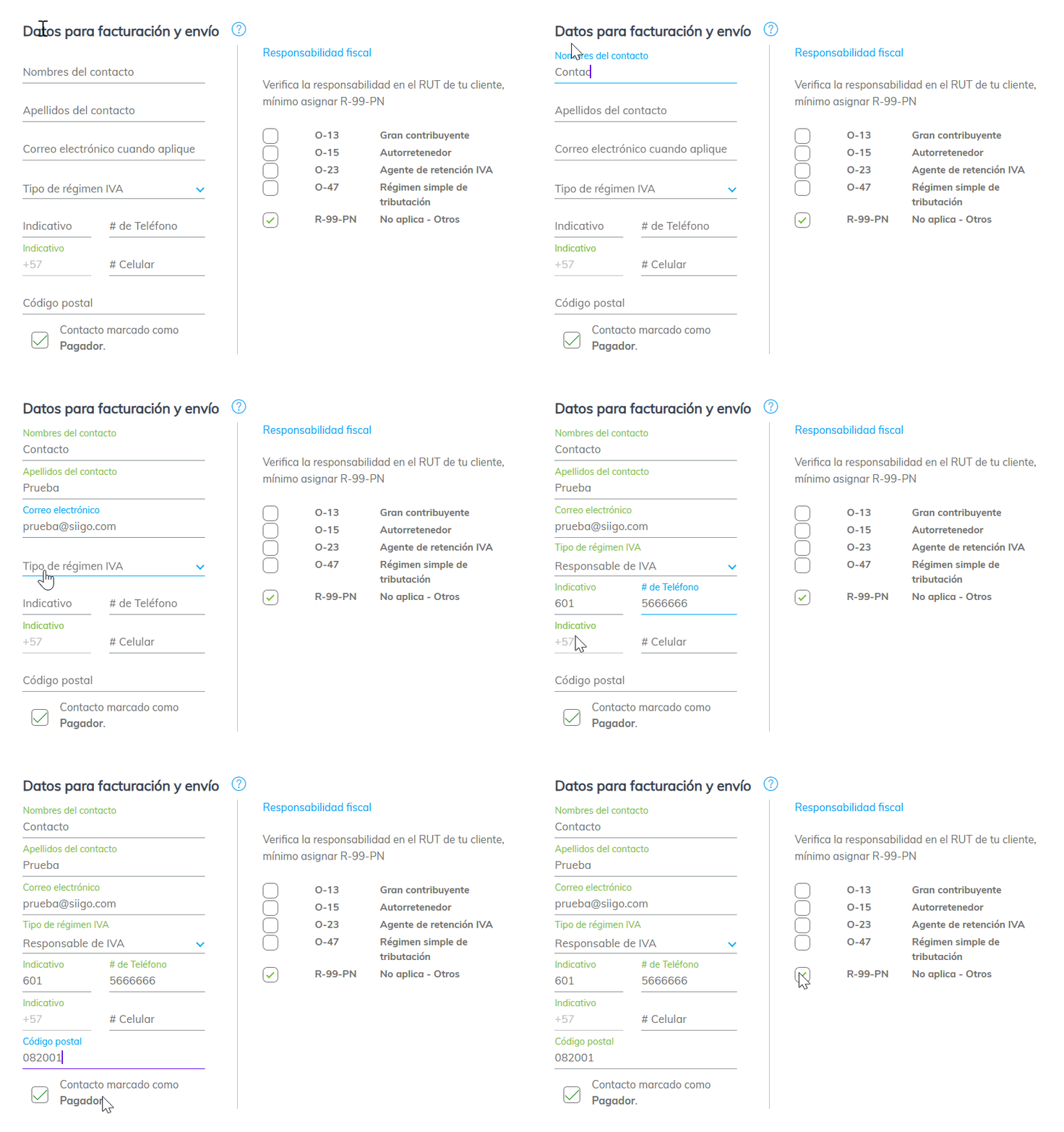
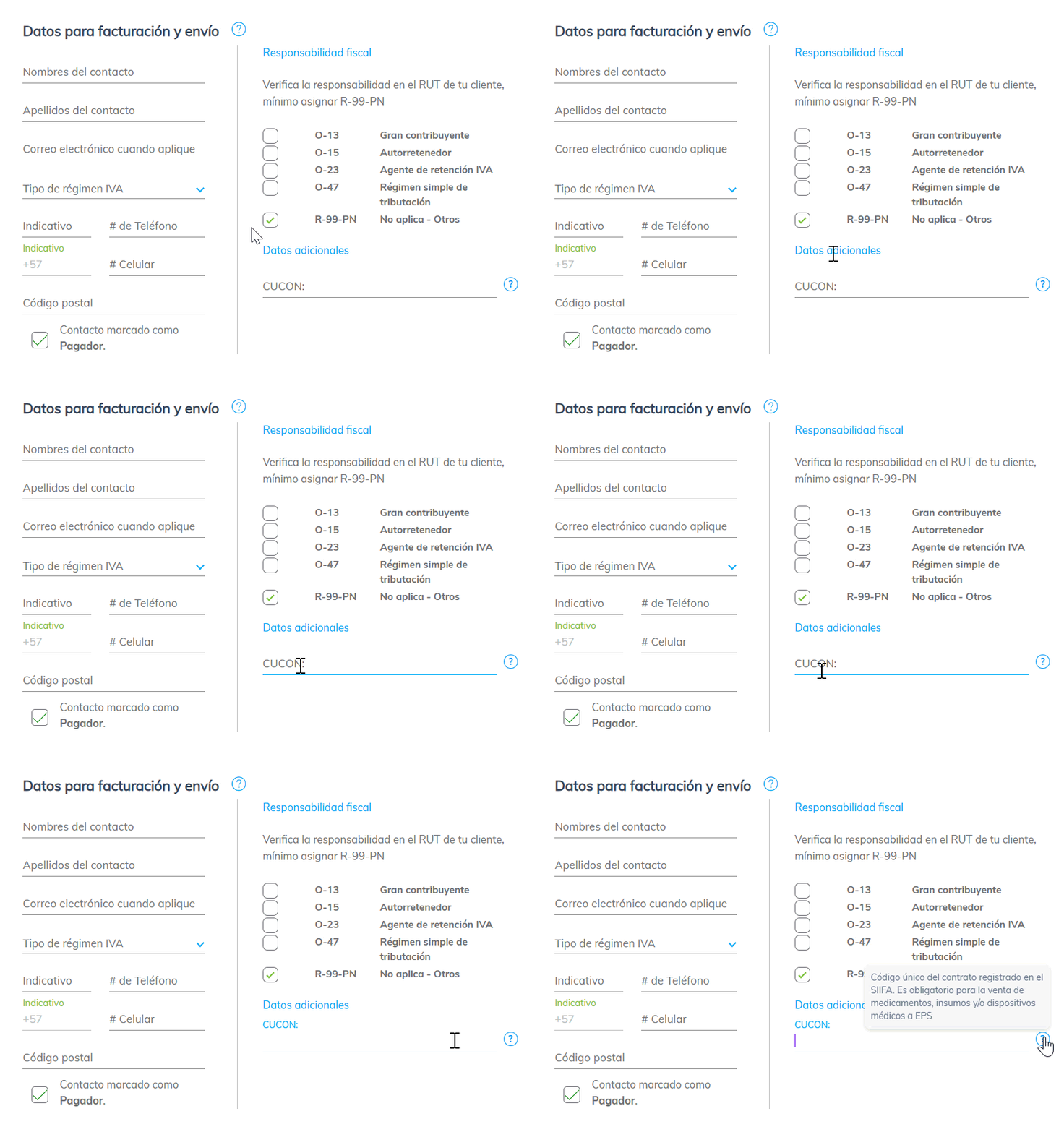
4. Agrega los datos para facturación y envío del tercero, como el contacto, correo electrónico y responsabilidades fiscales de acuerdo con el Registro Único Tributario (RUT).
Si activaste en el perfil de la organización la opción Venta de medicamentos, insumos y/o dispositivos médicos a EPS, se habilitará el campo Código Único de Contrato (CUCON), en el cual podrás diligenciar el código correspondiente.
Este campo permite registrar un valor alfanumérico en formato hexadecimal de 64 caracteres, de acuerdo con el formato definido por el Sistema Integral de Información Financiera y Asistencial (SIIFA).
5. Una vez completes los datos, haz clic en el botón Guardar  .
Importante: para los tipos de identificación Registro civil, Número de Identificación Tributaria (NIT) y Cédula de ciudadanía, el número debe tener entre 3 y 13 dígitos; si ingresas un valor fuera de este rango, el sistema mostrará un mensaje de error.

También puedes crear los terceros de forma masiva utilizando la plantilla de Excel disponible en el sistema.
Con esta información, ya cuentas con lo necesario para crear tus clientes y proveedores.

8 comentarios en “Crear terceros (Clientes – Proveedores)”
Hola, buenos dias.
Por favor me explican como veo los clientes y proveedores creados
Gracias, Lucy Rodriguez
Hola Lucy, puedes buscar los clientes y proveedores, cómo lo explica este intructivo.
Buenos días, estoy tratando de crear un tercero y seleccionó proveedor, persona natural y al momento de seleccionar Cedula o Nit, no se habilita para poder seleccionar, por lo tanto no me permite grabar el nuevo tercero
Hola Nidia, por favor borra historial en tu navegador, cierra sesión, y vuelve a ingresar, deberia mostrarte las opciones a seleccionar en el campo cedula o Nit con normalidad.
Al momento de agregar el tipo de documento el sistema no me deja ver las opciones
Hola Juan, por favor, intenta borrar el historial de tu navegador; una vez hecho esto, las demás opciones deberían cargarse correctamente.
a la hora de crear un tercero me aparece estado de consulta y no me permita crearlo
Hola Sergio, puede que tu cuenta esté en modo consulta por falta de pago; si ya hiciste el pago y han pasado más de 3 horas, y tu cuenta todavía no se activa, no te preocupes, ingresa a tu Siigo Contador y selecciona el botón de engranaje ⚙ que corresponde a configuración, y elige el botón limpiar datos.
📌 Si aún no lo has hecho, elige la opción para ver cómo ponerte al día paso a paso.